
Windows资源管理器占用CPU高怎么办
Windows资源管理器占用CPU高怎么办?可能有伙伴还不了解,下面由号令CC小编为您带来这方面的答案,跟小编一起来看看哦。

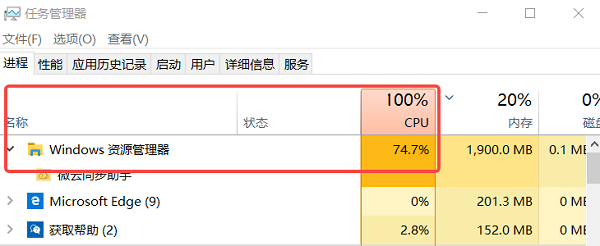
一、资源管理器占用CPU高怎么回事?
资源管理器(explorer.exe)本质上是Windows系统的核心进程之一,负责桌面、文件管理、任务栏等功能。一旦它异常占用CPU,通常不是“单一原因”,而是以下几类问题叠加导致:
1、文件索引或预览异常:系统在加载文件缩略图或预览时卡住。2、右键菜单扩展冲突:第三方软件插件过多或不兼容。3、驱动或系统组件异常:尤其是显卡驱动、存储驱动问题。4、系统文件损坏或缓存异常:长期使用未维护。
二、Windows资源管理器占CPU高解决方法
方法一:重启资源管理器
1、按下 Ctrl Shift Esc 打开任务管理器。2、找到“Windows 资源管理器”,右键选择【重新启动】。3、等待桌面刷新完成。
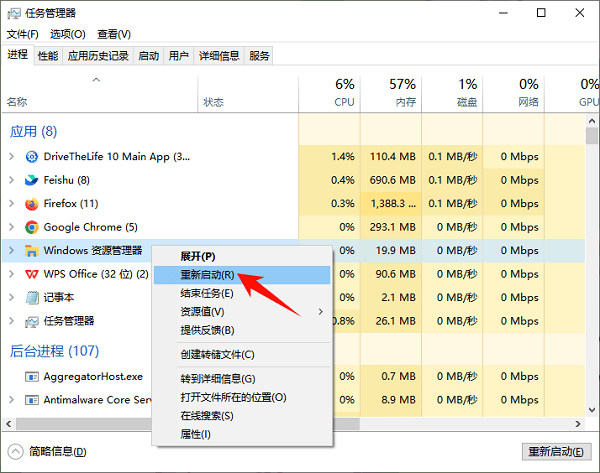
如果问题消失,说明是临时异常;如果频繁出现,建议继续往下排查。
方法二:清理缩略图缓存
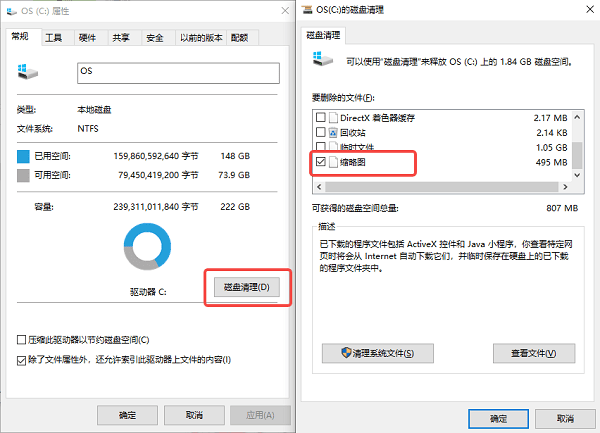
1、打开“此电脑”,右键C盘 → 属性。2、点击【磁盘清理】,勾选【缩略图】。3、点击【确定】并清理。
方法三:禁用不必要的右键菜单插件
1、按下 Win R 输入 msconfig。2、查找非微软扩展项,禁用不常用或可疑插件。3、重启电脑生效。

方法四:检查并更新驱动
1、右键“此电脑” → 管理 → 设备管理器。2、查看是否有黄色感叹号设备。3、手动更新显卡、存储控制器驱动。4、如果不确定具体驱动问题,可以借助【驱动人生】这类工具自动扫描系统环境,一键检测缺失或异常驱动,并进行更新修复。对于新手来说,这种方式效率更高,也能避免装错驱动。

方法五:修复系统文件
1、在开始菜单搜索“cmd”。2、右键选择【以管理员身份运行】。3、输入以下命令并回车:sfc /scannow。4、等待扫描完成(约10-20分钟)。5、根据提示修复系统文件。

方法六:关闭Windows搜索索引
1、按下 Win R 输入 services.msc。2、找到“Windows Search”。3、双击将启动类型改为【禁用】。4、点击【停止】 → 确定。

三、Windows资源管理器占CPU高常见问题解答
Q1:explorer.exe占用CPU 50%以上正常吗?不正常。短时间可以接受,长期高占用说明系统存在问题。
Q2:重装系统能解决吗?可以,但不推荐作为首选。优先尝试驱动更新和系统修复。
Q3:是不是中病毒了?有可能。如果CPU占用异常且伴随弹窗、卡顿,建议进行全盘杀毒。
Q4:Win10和Win11都会出现吗?都会,尤其是在系统更新后或驱动不兼容时更常见。
结语:上面是号令CC小编为你带来的Windows资源管理器占用CPU高怎么办?希望帮到小伙伴们,更多相关的文章请收藏本站。


