
MSI
MSI?肯定许多同学想了解,下面让号令CC小编为你带来这方面的答案,跟小编一起来看看吧!

方法一:在软件内关闭开机启动
这是最正规、最温和的解决方式,不会影响软件正常使用,需要时还能手动打开。
操作步骤:
打开MSI Center软件,点击右上角的齿轮图标进入“设置”;
取消勾选“当系统后动时自动开启MSI Center”这个选项。
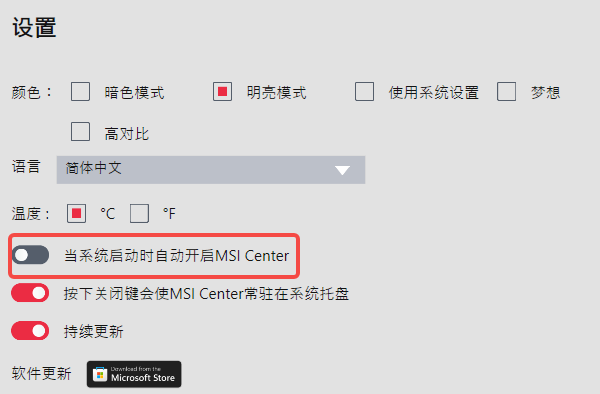
有些版本的MSI Center可能在“用户设置”或“功能”选项卡里,仔细找一下“开机启动”相关的开关即可。
方法二:通过Windows任务管理器禁用
如果软件内设置不生效,或者你想更彻底地管理开机启动项,可以用Windows自带的任务管理器。
操作步骤:
按下 Ctrl Shift Esc 组合键,打开任务管理器;
点击顶部的“启动应用”标签页;
在列表中找到MSI Center或MSI Center Service;
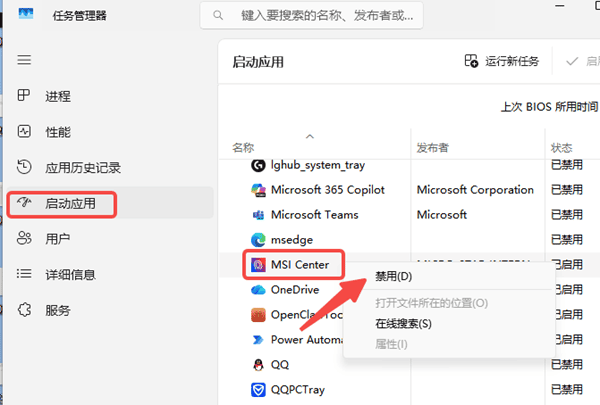
右键点击,选择“禁用”;
关闭任务管理器,重启电脑验证效果。
方法三:通过系统设置关闭(适合Win10/Win11)
这是Windows系统提供的另一种管理开机启动项的方式,界面更直观。
Win11操作步骤:
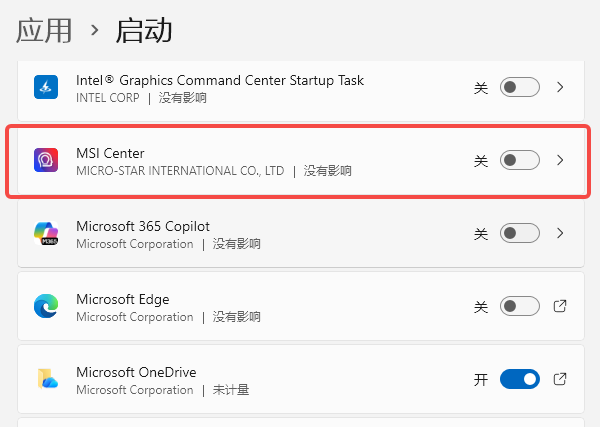
右键点击开始菜单 → 选择“设置”;
点击左侧的“应用” → “启动”;
在应用列表中找到MSI Center;
将开关切换为“关”。
Win10操作步骤:
点击开始菜单 → “设置”;
选择“应用”,点击左侧的“启动”;
找到MSI Center并关闭开关。
方法四:使用驱动人生修复
如果你遇到取消开机启动后仍然弹窗、MSI Center界面卡顿、功能异常、软件无法打开或报错等情况,说明问题不止于启动项设置,需要深度修复。可以使用“驱动人生”全面检测,重点检查主板芯片组、USB控制器驱动是否为最新版。老旧驱动常导致MSI Center启动异常。
操作非常简单:
点击下方按钮↓↓↓,下载最新版本驱动人生;
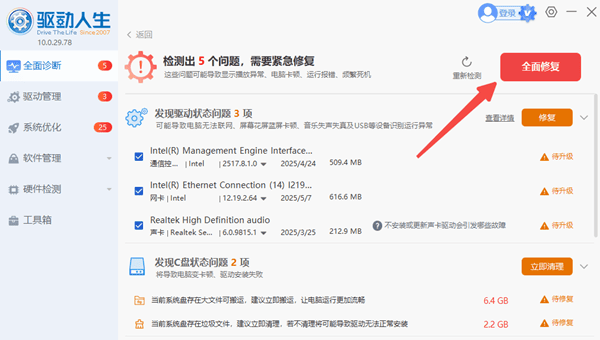
安装完成后启动软件,点击首页的“立即诊断”;

等待检测结果,查看有哪些驱动需要更新或修复;
点击“全面修复”,软件自动下载并安装;
完成后重启电脑即可。
号令CC小编为你带来的MSI?希望能帮助到小伙伴们,更多相关的文章请关注本站。


