
电脑显示未插耳机或扬声器设备怎么办
电脑显示未插耳机或扬声器设备怎么办?肯定许多的朋友还不清楚,下面让号令CC小编为您带来答案哦,一起来看看哦!

一、 为什么电脑会提示“未插耳机或扬声器”?
当任务栏右下角的音量图标出现红色叉号,并显示“未插耳机或扬声器”时,意味着Windows系统无法识别到有效的音频输出设备。这种情况常见于系统升级后、误删驱动文件或机箱接口老化。
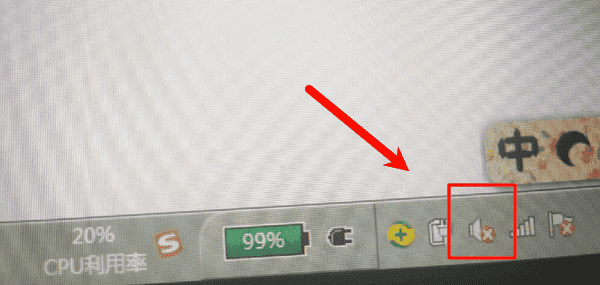
二、 快速排查:从物理连接开始
在调整系统前,请确保最基本的连接没有问题:
1. 接口检查:确保耳机插头已完全插入绿色音频孔(台式机建议插后置接口)。
2. 硬件检测:将耳机换至手机上测试,排除耳机线断裂的物理损坏。
3. 接口清洁:使用棉签清洁插孔灰尘,防止接触不良。
三、 利用“驱动人生”修复声卡驱动
根据大数据统计,超过80%的音频识别故障是由声卡驱动程序过时、缺失或不匹配导致的。手动去设备管理器更新往往提示“已是最佳驱动”,但实际上驱动文件可能已损坏。
推荐方案:使用驱动人生一键修复
驱动人生是一款专业的硬件管理工具,其核心优势在于能自动识别电脑品牌与声卡型号,提供最精准的驱动匹配。
1. 深度扫描:运行驱动人生,点击主界面的“立即诊断”。软件会秒速检测电脑中所有声卡、主板及接口驱动的状态。

2. 驱动修复:在扫描列表中找到标有“异常”或“可升级”的音频设备,点击“修复”或“升级”。
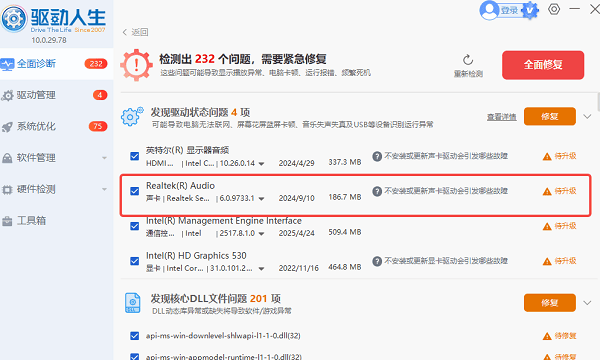
3. 环境重置:驱动人生在安装过程中会自动清理残留冲突文件,并重新激活声卡检测逻辑。
4. 重启验证:重启电脑后,系统将重新握手硬件,通常此时红叉会消失,声音恢复。
四、 修改Realtek插孔设置
如果你使用的是Realtek声卡,系统默认的“插孔检测”有时会失效,导致无法感应耳机插入。
1. 进入“控制面板”,找到“Realtek高清音频管理器”。
2. 点击右上角的黄色文件夹图标(插孔设置)。
3. 勾选“禁用前面板插孔检测”。
4. 点击确定。此操作可以强制系统忽略检测逻辑,直接输出音频信号,是解决“识别不到设备”的特效药。
五、 系统服务与状态检查
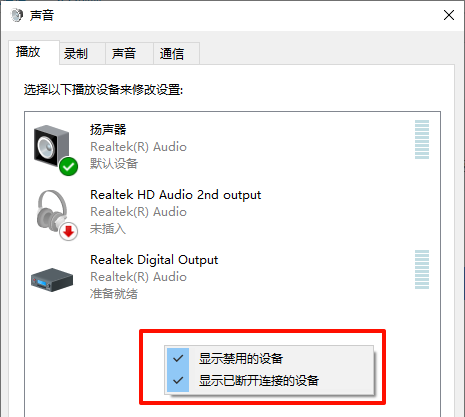
1. 启用设备:右键点击声音图标 > 声音 > 播放 > 在空白处右键点击“显示禁用的设备”,确保扬声器未被误禁用。
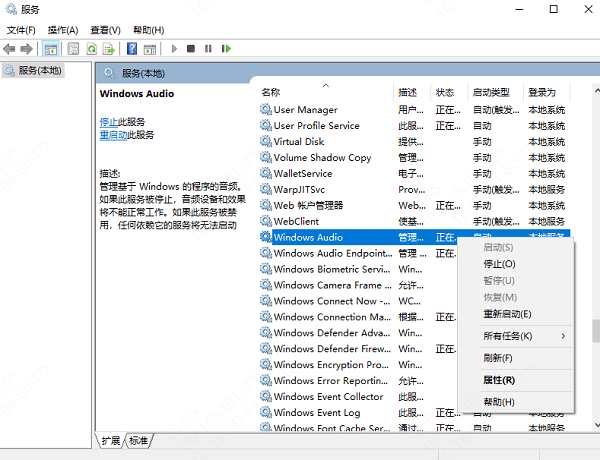
2. 重启Audio服务:按下 `Win R` 输入 `services.msc`,找到Windows Audio服务,右键选择“重新启动”。
上面就是号令CC小编为您收集的电脑显示未插耳机或扬声器设备怎么办?希望帮到小伙伴们,更多相关的文章请收藏本站。


