
电脑电量图标不见了怎么办
电脑电量图标不见了怎么办?肯定有的伙伴还不了解,下面由号令CC小编为您带来答案哦,一起来看看。

一、电脑电量图标不见了常见原因分析
电脑电量图标消失,一般不是硬件坏了,而是系统或设置问题,主要包括:
1、系统图标被关闭:任务栏设置中关闭了电池图标。2、资源管理器异常:Windows进程卡顿导致图标不显示。3、驱动异常或缺失:电池驱动未正常加载。4、系统更新Bug:部分Win10/Win11更新后出现显示问题。5、笔记本电源管理服务异常:影响电量信息读取。
二、电脑电量图标不见了解决方法
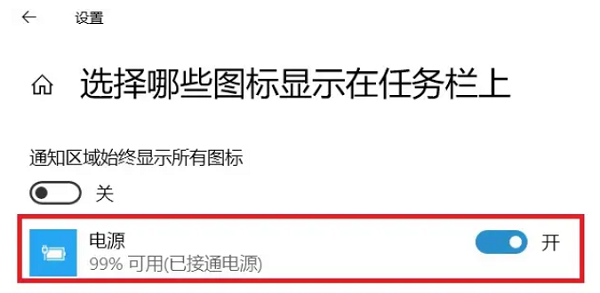
方法一:检查任务栏电池图标是否开启
适用情况:图标被误关闭
操作步骤:1、右键点击任务栏空白处 → 选择【任务栏设置】。2、点击【通知区域】→【打开或关闭系统图标】。3、找到【电源】选项,将开关设置为【开启】。4、返回桌面查看图标是否恢复。
方法二:重启资源管理器
适用情况:图标突然消失
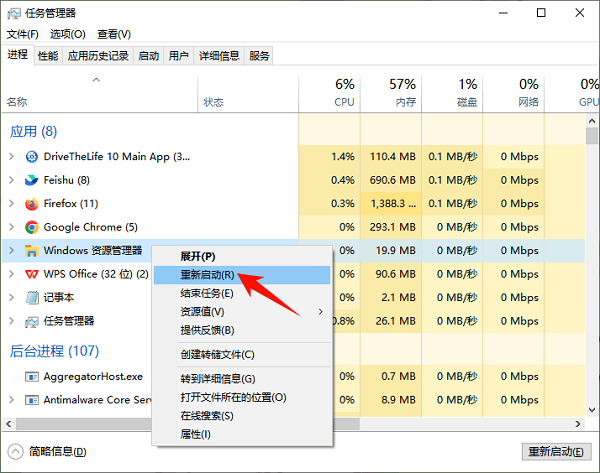
操作步骤:1、按 Ctrl Shift Esc 打开任务管理器。2、找到【Windows 资源管理器】,右键选择【重新启动】。3、等待几秒,任务栏刷新。
方法三:更新或修复电池驱动
适用情况:驱动异常/系统识别问题
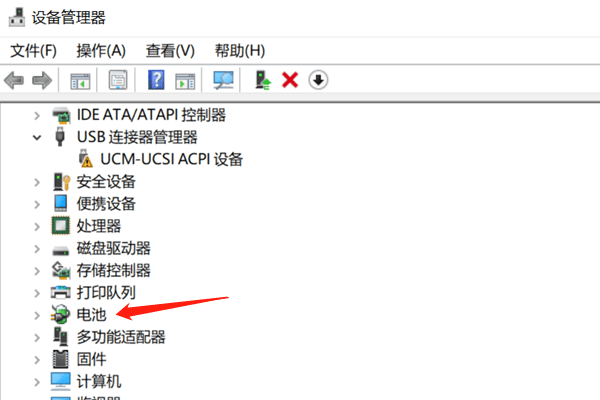
操作步骤:1、打开【设备管理器】,展开【电池】选项,找到:Microsoft AC AdapterMicrosoft ACPI-Compliant Control Method Battery
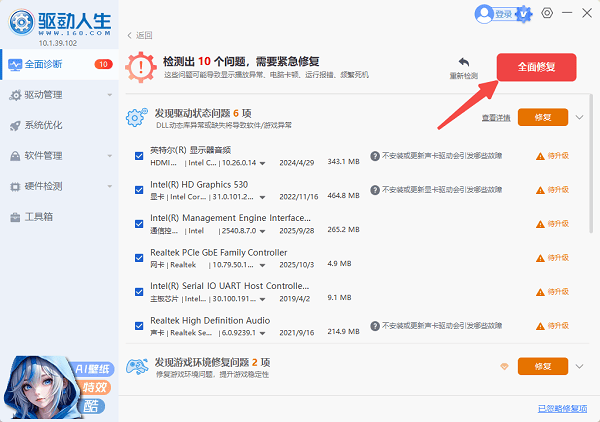
2、右键选择【更新驱动程序】→【自动搜索驱动程序】。3、如果不太熟悉手动操作,也可以借助【驱动人生】一键扫描系统驱动状态,并自动匹配并安装正确电池驱动,避免手动操作出错。
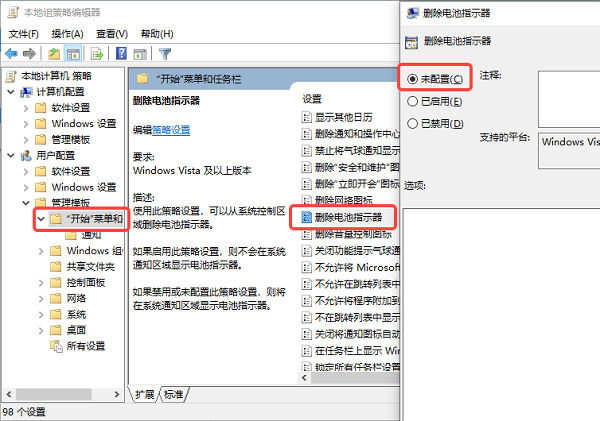
方法四:检查组策略或注册表
适用情况:企业版系统/被限制
操作步骤:1、按下 Win R 输入 gpedit.msc。2、进入:用户配置 → 管理模板 → 开始菜单和任务栏。3、找到【删除电源图标】,设置为【未配置】或【已禁用】。
方法五:更新系统或修复系统文件
适用情况:系统Bug
操作步骤:1、打开【设置】→【Windows 更新】,检查更新并安装最新补丁。2、或打开命令提示符(管理员)输入:sfc /scannow。3、等待系统修复完成后重启。

三、电脑电量图标不见了常见问题解答
1、电量图标不见了是不是电池坏了?一般不是。大多数情况只是系统显示问题,硬件损坏的概率较低。
2、台式电脑为什么没有电量图标?正常现象。台式机没有电池,自然不会显示电量图标。
3、Win11和Win10解决方法一样吗?基本一致。只是设置入口略有不同,但逻辑完全一样。
结语:上面就是号令CC小编为你带来的电脑电量图标不见了怎么办?希望能帮助到小伙伴们,更多相关的文章请关注本站。


