
win10关闭自动更新后还是会更新怎么办
win10关闭自动更新后还是会更新怎么办?也许很多朋友想知道,下面让号令CC小编为你介绍一下吧,希望能帮助到你!

方法一:使用百贝系统更新工具一键解决(推荐)
如果你不想折腾系统设置,也不想担心“关没关成功”,那这个方法最适合你。百贝系统更新工具是一款专门用来关闭Windows系统更新的软件。
它的核心优势在于:
一键禁用,重启生效——打开软件,点击“禁用更新”按钮,然后重启电脑,更新提示就消失了。
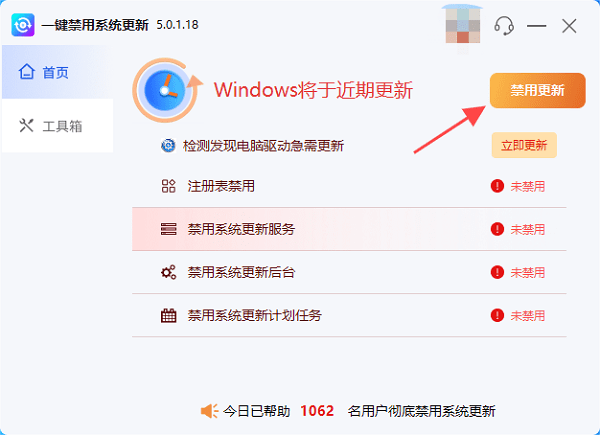
一键开启,需要时再用——当你想安装安全补丁时,再点“开启更新”,选择需要的补丁即可。
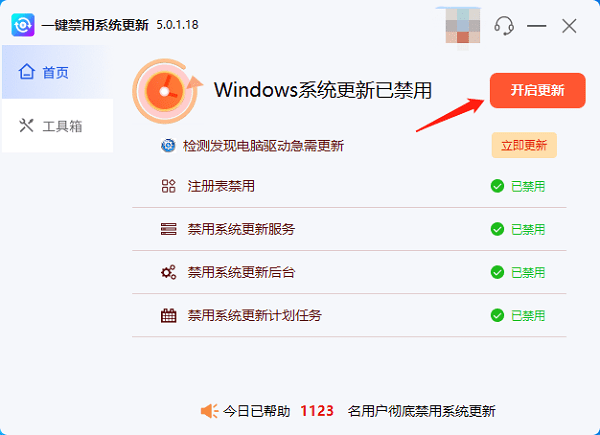
关闭有效,不怕反弹——软件通过注册表禁用、禁用系统更新服务、禁用系统更新后台、禁用系统更新计划任务等多种方式彻底锁死更新,不会像手动设置那样被系统自动恢复。
两步搞定,就这么直接粗暴,谁用谁说爽。你完全不用担心以后补丁打不上,想更的时候点回来就好。
方法二:组策略编辑器(Win10专业版/企业版适用)
如果你使用的是专业版或企业版,可以通过组策略来禁用自动更新:
按 Win R,输入 gpedit.msc 并回车。
依次展开:计算机配置 → 管理模板 → Windows 组件 → Windows 更新。
找到并双击 “配置自动更新”,选择 “已禁用” → 确定。
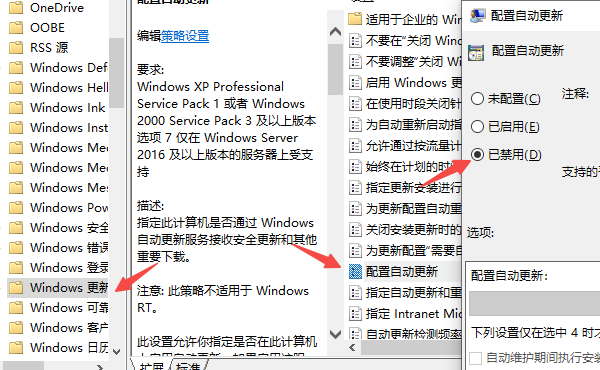
这种方法比较直接,但家庭版用户没有这个功能,而且单独使用组策略有时仍可能被系统绕过。
方法三:彻底禁用更新服务(家庭版也适用)
这个方法对所有版本的Win10都有效:
按 Win R,输入 services.msc,并按回车。
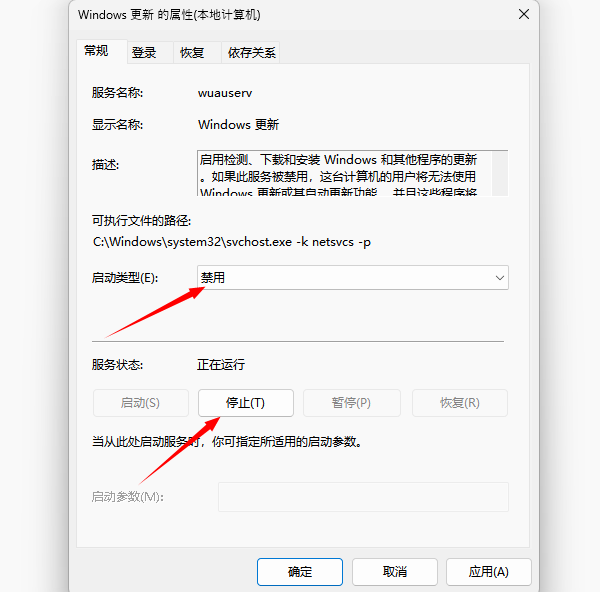
找到 Windows Update 或Windows更新,双击打开。
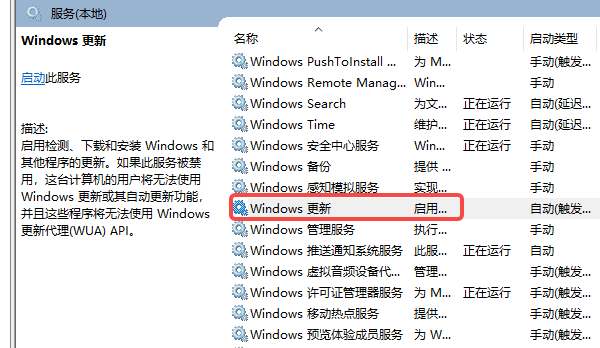
启动类型改为 “禁用”,点击 “停止”。
切换到 “恢复” 选项卡:将“第一次失败”“第二次失败”“后续失败”全部改为 “无操作”,并确定保存。
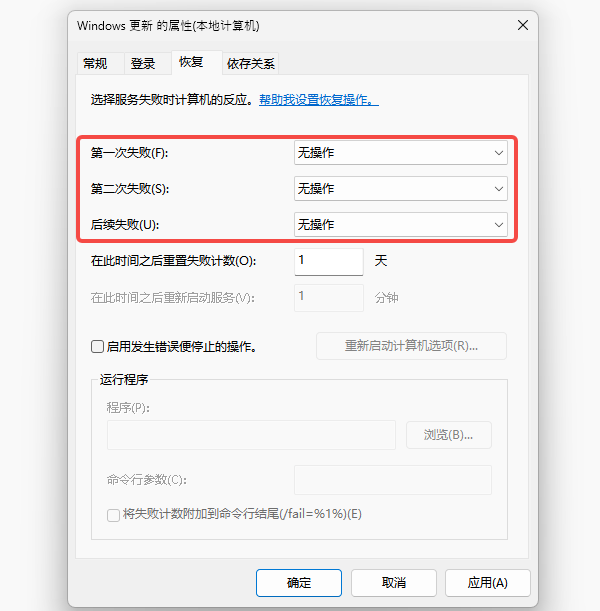
这是关键。默认情况下,即便你禁用了服务,系统出错后仍会自动重启该服务。改成“无操作”才能真正锁死。
方法四:网络层面拦截
如果以上方法仍不放心,可以再加一层硬拦截——将网络设为“按流量计费”:
打开“设置 → 网络和 Internet”;
找到你正在用的Wi-Fi,点进去;
把“设为按流量计费的连接”打开。
系统会认为你在用流量上网,就不敢随便给你偷偷更新了。虽然不是100%禁止,但能有效减少更新频率,算是“软拖延”。
结语:以上就是号令CC小编为你收集的win10关闭自动更新后还是会更新怎么办?希望能帮助到大家,更多相关的文章请关注本站。


