
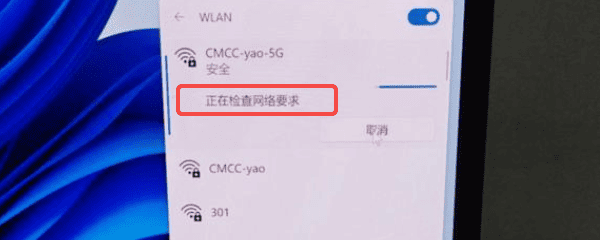
连无线网络显示正在检查网络要求怎么办
连无线网络显示正在检查网络要求怎么办?或许有的伙伴还不知道,下面由号令CC小编为你带来这方面的答案,一起来看看哦。

一、原因分析
1、IP地址获取失败:路由器未正确分配IP地址,电脑无法完成网络验证,就会一直卡在“正在检查网络要求”。2、DNS服务器异常:DNS解析出错,系统无法确认网络是否可用,从而反复检测。3、无线网卡驱动异常:驱动不兼容或损坏,会导致网络识别失败或连接卡顿。4、系统网络配置错误:如缓存、协议或网络参数异常,会影响连接流程。5、路由器或网络本身问题:路由器负载过高或设置异常,也可能导致连接验证失败。
二、解决方案
方法一:重启路由器和电脑
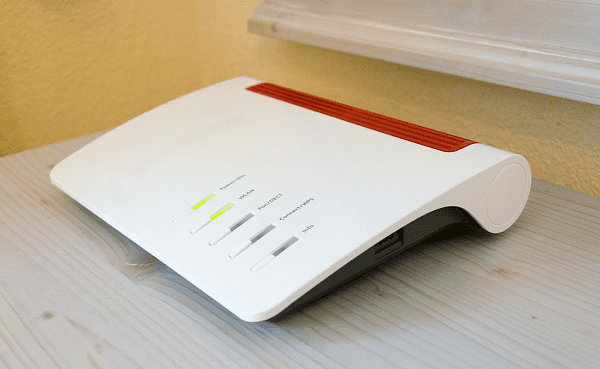
1、关闭电脑WiFi连接。2、断开路由器电源,等待1-2分钟。3、重新通电路由器,等待指示灯恢复正常。4、打开电脑重新连接WiFi。
方法二:手动设置IP地址
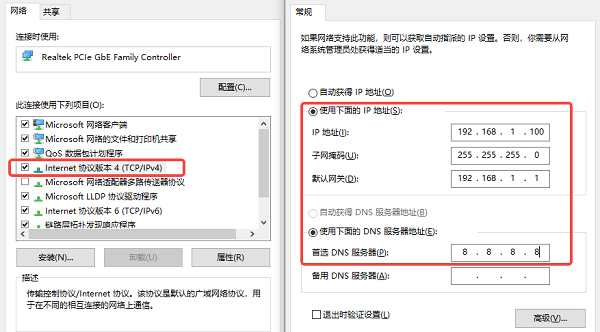
1、打开【控制面板】→【网络和共享中心】。2、点击【更改适配器设置】,右键WiFi【属性】。3、双击【Internet协议版本4(IPv4)】,选择【使用下面的IP地址】。4、输入(示例):IP地址:192.168.1.100子网掩码:255.255.255.0默认网关:192.168.1.1DNS设置为:8.8.8.8 或 114.114.114.1145、点击确定保存。
方法三:重置网络设置
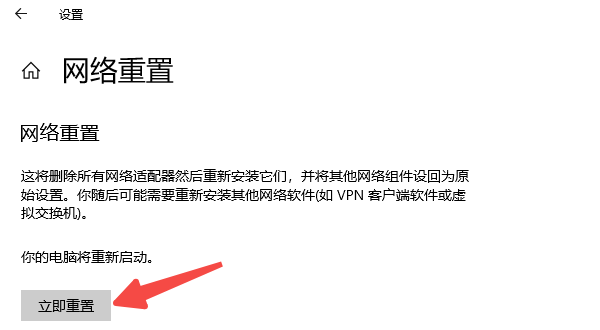
1、打开【设置】→【网络和Internet】。2、点击【状态】,找到并点击【网络重置】。3、点击【立即重置】,最后重启电脑。
方法四:更新无线网卡驱动
1、打开驱动人生客户端,点击【立即诊断】检测驱动状态,包括网卡、显卡、声卡等驱动。

2、找到异常的【无线网卡驱动】,勾选后点击【全面修复】按钮,这样可以一键修复多个硬件驱动。
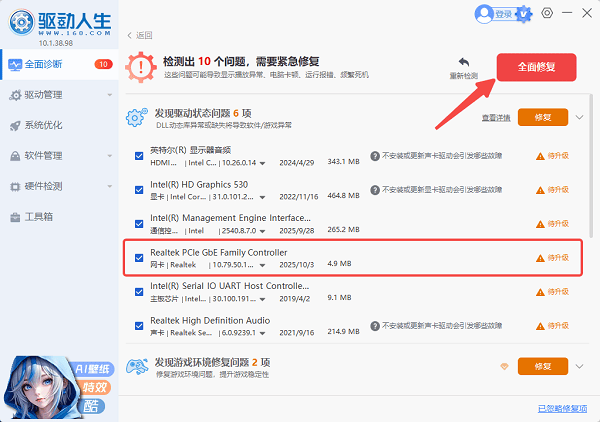
3、等待修复完成后,需要重启一下电脑,确保新驱动正常加载。
方法五:刷新网络命令
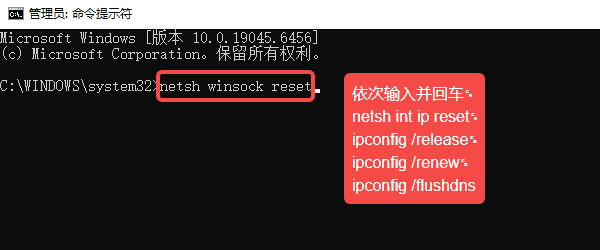
1、在开始菜单搜索“cmd”,右键选择【以管理员身份运行】。2、依次输入以下命令(每行回车):netsh winsock resetnetsh int ip resetipconfig /releaseipconfig /renewipconfig /flushdns3、执行完成后重启电脑。
三、常见问题解答
Q1:一直显示“正在检查网络要求”但连不上网怎么办?A:优先尝试“重置网络”和“手动设置IP”,这两个方法成功率最高。
Q2:手机能连WiFi但电脑不行,是哪里问题?A:大概率是电脑驱动或网络配置问题,建议更新无线网卡驱动。
Q3:修改IP地址会影响上网吗?A:只要设置在同一网段,一般不会影响,反而能解决获取IP失败问题。
最后:以上就是号令CC小编为您带来的连无线网络显示正在检查网络要求怎么办?希望能帮到大家,更多相关的文章请关注本站。


