
Win10/Win11系统删除蓝牙失败怎么办
Win10/Win11系统删除蓝牙失败怎么办?也许有同学想明白,下面让号令CC小编为您解答这个问题吧,一起来看看哦!

一、使用驱动人生一键修复蓝牙驱动
如果蓝牙设备无法删除,优先检查驱动问题,修复或更新蓝牙驱动通常可以直接解决。当驱动损坏、版本过旧或与系统不兼容时,会导致设备管理异常,从而无法删除蓝牙设备。使用“驱动人生”自动检测修复效率更高。
1. 下载并安装“驱动人生”软件;
2. 启动软件后点击“立即诊断”,等待扫描完成;

3. 查看检测结果中的“蓝牙驱动”状态,若显示异常或可升级,点击“升级驱动”或“修复”,软件会自动下载并安装匹配的蓝牙驱动;
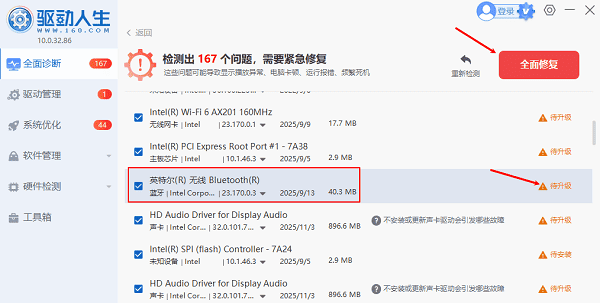
4. 安装完成后根据提示重启电脑;
5. 重启后进入“设置 > 蓝牙和设备”,重新尝试删除蓝牙设备。
二、重启蓝牙服务恢复功能
蓝牙删除失败,也可能是系统服务卡死,重启Bluetooth服务即可恢复正常。Windows依赖蓝牙服务管理设备连接与删除,一旦服务异常,就会导致操作无效。
1. 按“Win R”,输入“services.msc”并回车;
2. 找到“Bluetooth Support Service”;
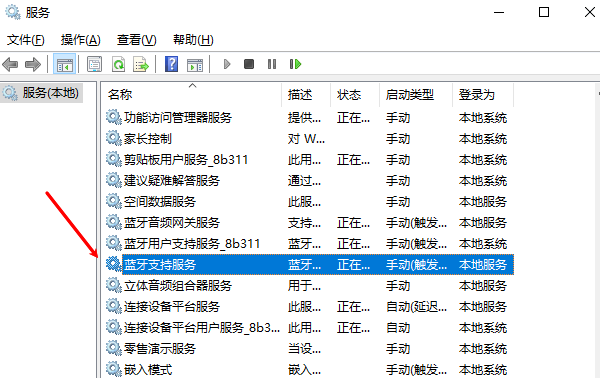
3. 右键点击选择“重新启动”;
4. 若未启动,先点击“启动”;
5. 操作完成后关闭窗口;
6. 返回系统设置重新删除蓝牙设备。
三、通过设备管理器强制卸载蓝牙设备
如果设置中无法删除,可以通过设备管理器强制卸载设备。这种方法可以直接删除系统中的设备记录,适用于顽固无法移除的蓝牙设备。
1. 右键点击开始菜单,选择“设备管理器”;
2. 展开“蓝牙”分类;
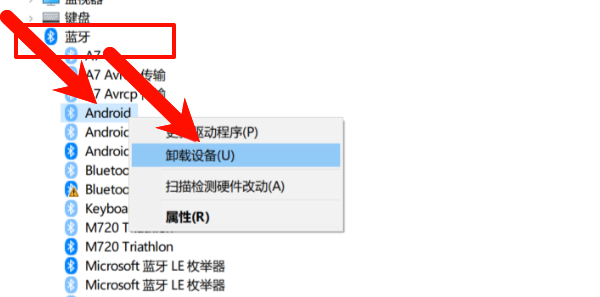
3. 找到需要删除的设备;
4. 右键点击选择“卸载设备”;
5. 勾选“删除此设备的驱动程序软件”(如有);
6. 点击确认并重启电脑。
四、清理蓝牙缓存与残留文件
系统缓存异常也会导致蓝牙设备删除失败,清理残留数据可以恢复正常。蓝牙设备信息可能残留在系统缓存中,导致删除操作失效,需要手动清理。
1. 打开“控制面板”,进入“设备和打印机”;
2. 找到对应蓝牙设备并尝试删除;
3. 若仍失败,进入路径:
C:WindowsSystem32DriverStoreFileRepository;
4. 查找相关蓝牙驱动文件夹;
5. 删除对应缓存文件(需管理员权限);
6. 重启电脑后重新操作。
结语:上面就是号令CC小编为你带来的Win10/Win11系统删除蓝牙失败怎么办?希望帮到小伙伴们,更多相关的文章请关注号令CC


