
Failed
Failed?可能有用户想明白,下面让号令CC小编为您介绍一下吧,跟小编一起来看看哦。

一、使用驱动人生一键修复显卡驱动
显卡驱动是游戏运行的核心,一旦驱动过旧、损坏或不兼容,就会直接导致图形初始化失败。相比手动查找驱动,使用“驱动人生”可以更高效地检测并修复问题,避免安装错误版本。
1. 下载并安装“驱动人生”软件;
2. 打开软件后点击“立即诊断”,软件会自动检测所有驱动状态;

3. 检测完成后找到“显卡驱动”异常项,点击“修复”或“升级驱动”;
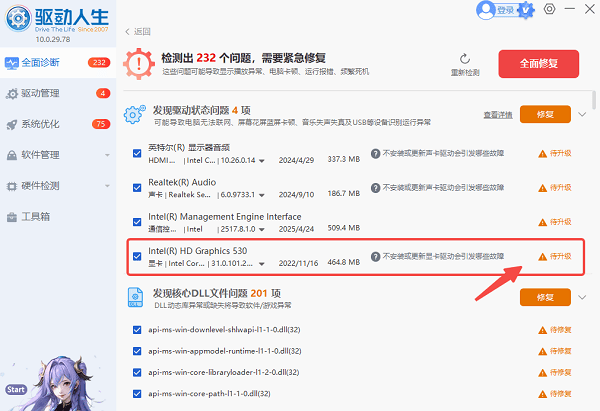
4. 修复完成后重启电脑,再重新启动游戏。
二、更新或修复DirectX组件
DirectX是Windows系统中负责图形渲染的重要组件,如果版本过低或文件缺失,就会导致游戏无法初始化图形设备,这也是常见原因之一。
1. 按下 Win R,输入“dxdiag”;
2. 查看当前DirectX版本信息;
3. 前往“驱动人生”下载安装最新版本;
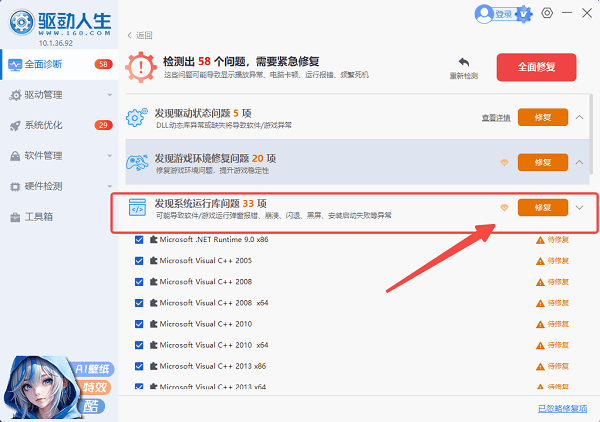
4. 安装完成后重启电脑;
5. 再次运行游戏进行测试。
三、开启硬件加速(Direct3D)
部分系统由于设置问题关闭了图形加速功能,会导致图形接口无法初始化,尤其是在新装系统或远程桌面环境下较为常见。
1. 按 Win R 输入“dxdiag”;
2. 切换到“显示”选项卡;
3. 检查“DirectDraw/Direct3D加速”是否启用;
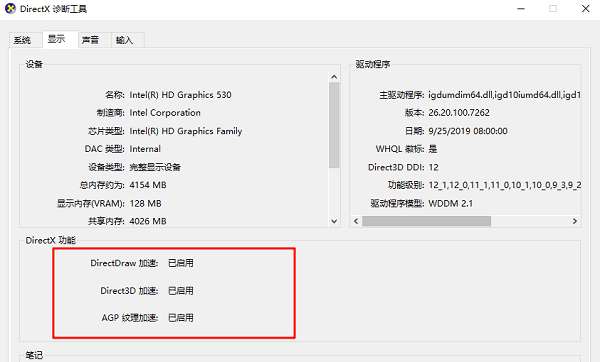
4. 若未启用,调整系统显示设置开启硬件加速;
5. 保存设置后重启电脑。
四、调整分辨率或图形设置
不合理的分辨率或图形配置(如过高画质、全屏模式冲突)也可能导致显卡无法正确初始化图形接口,特别是在低配置电脑或多显示器环境中。
1. 打开游戏安装目录;
2. 找到配置文件(如config.ini);
3. 修改分辨率为常用值(如1920×1080);

4. 将全屏改为窗口或无边框模式;
5. 保存后重新进入游戏。
五、检查显卡设备状态
如果系统未识别显卡或设备异常(如被禁用、驱动损坏),同样会导致该报错。因此需要确认显卡是否正常工作。
1. 右键“此电脑”→“管理”;
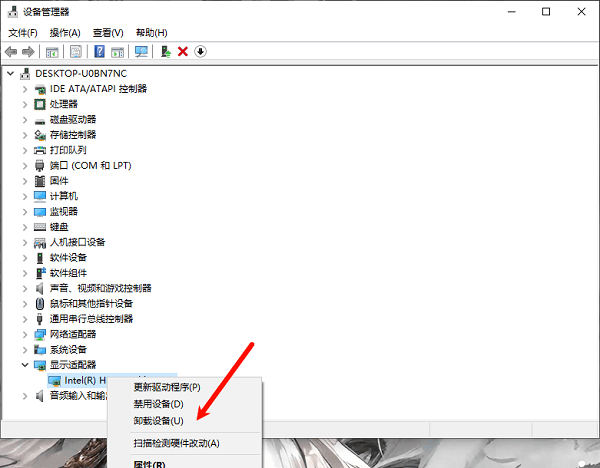
2. 打开“设备管理器”;
3. 展开“显示适配器”;
4. 查看是否存在感叹号或禁用状态;
5. 若异常,右键启用或卸载后重装驱动。
结语:上面就是号令CC小编为您带来的Failed?希望有帮到大家,更多相关的文章请关注号令CC


