
电脑提示failed
电脑提示failed?或许有许多的用户想明白,下面让号令CC小编为您解答这个问题吧,快来看看吧!

一、使用驱动人生一键修复驱动和DirectX
很多用户出现该报错,核心原因是显卡驱动版本过旧或异常,同时DirectX运行库缺失或损坏。使用“驱动人生”可以一键检测并同步修复驱动与运行环境,效率更高,适合新手用户快速解决问题。
1、下载安装“驱动人生”并打开软件;
2、运行软件后,保持在“全面诊断”界面。点击显眼处的“全面诊断”按钮,驱动人生将对您的系统驱动、运行库、DLL文件和硬件状态进行彻底检查。

3、诊断结果出来后,您将看到“发现运行库问题”和“显卡驱动状态”等报告项。无需手动寻找DirectX 11,点击界面右上角的“全面修复”按钮。
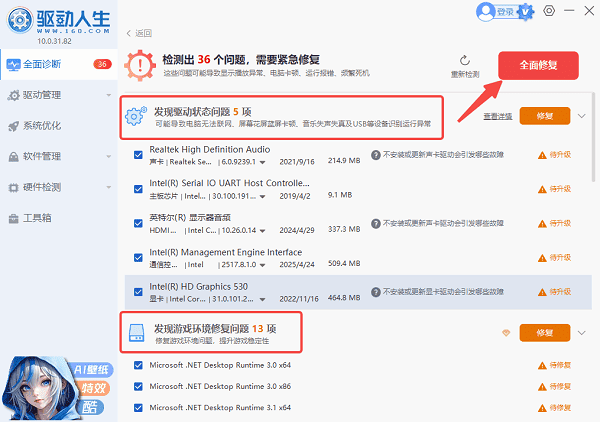
4、驱动人生将自动下载并安装缺失的DirectX组件,同时升级您的显卡驱动程序。修复完成后,软件会提示您重启电脑。
二、检查系统是否支持DirectX12
部分老旧系统或版本过低的Windows并不支持DirectX12接口,即使安装了相关组件也无法正常运行。因此需要确认系统版本是否满足最低要求。
1、按下“Win R”,输入“dxdiag”并回车;
2、在“系统”选项卡中查看DirectX版本;
3、确认系统为Windows 10或以上版本;
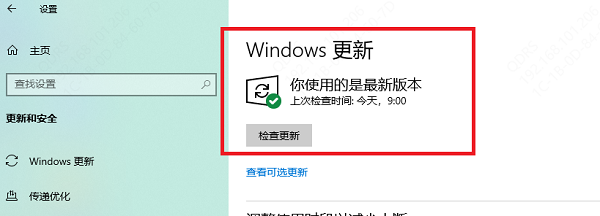
4、若版本过低,进入“设置”-“更新和安全”;
5、执行系统更新或升级到最新版本。
三、确认显卡是否支持DirectX12
即使系统支持DirectX12,如果显卡硬件本身不支持,也会导致初始化失败。特别是一些老型号显卡,仅支持DirectX11或更低版本。
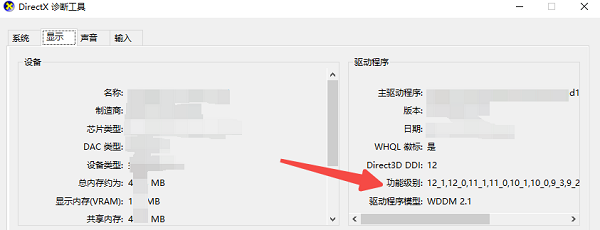
1、打开“dxdiag”工具;
2、切换到“显示”选项卡;
3、查看“功能级别(Feature Levels)”;
4、确认是否包含“12_0”或“12_1”;
5、若不支持,只能更换显卡硬件。
四、关闭不兼容的启动参数或设置
部分游戏或软件在启动时会强制调用DirectX12,如果当前环境不兼容,就会报错。此时可以通过修改启动参数来规避问题。
1、找到游戏启动器或快捷方式;
2、右键点击选择“属性”;
3、在“目标”栏中添加启动参数,如“-dx11”;
4、保存设置后重新启动程序;
5、观察是否可以正常进入游戏。
五、修复系统文件
系统文件损坏也会影响DirectX组件的正常调用,特别是在系统异常关机或软件冲突后,建议通过系统自带工具进行修复。
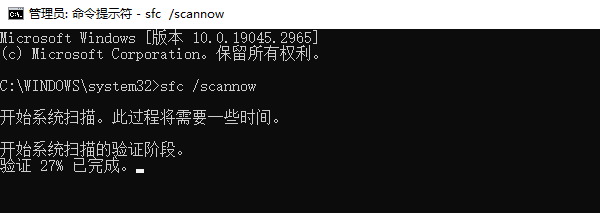
1、在搜索栏输入“cmd”,右键选择“以管理员身份运行”;
2、输入命令:sfc /scannow 并回车;
3、等待系统扫描并自动修复;
4、修复完成后重启电脑;
5、再次测试问题是否解决。
“Failed to Initialize DirectX12”大多是驱动或运行环境问题,本质原因集中在三点:
显卡驱动异常或过旧
DirectX组件缺失或损坏
硬件或系统不支持
最后:上面就是号令CC小编为您带来的电脑提示failed?希望有帮到小伙伴们,更多相关的文章请收藏号令CC


