
怎么看自己电脑的配置
怎么看自己电脑的配置?肯定有童鞋还不了解,下面让号令CC小编为你带来这方面的答案,一起来看看哦!
其实,查看电脑配置并没有想象中那么复杂。今天我就教大家3种简单实用的方法,3分钟之内就能把自己的电脑配置摸得清清楚楚。

本文主要以Windows 11操作系统为例,Windows 10的操作方法也差不多:
方法一:最快捷的“右键大法”
在电脑桌面上找到“此电脑”(Win10/11),右键单击选择“属性”。
系统窗口会直接显示:处理器型号(也就是CPU)、运行内存大小(RAM)、操作系统版本和系统类型(32位还是64位)。
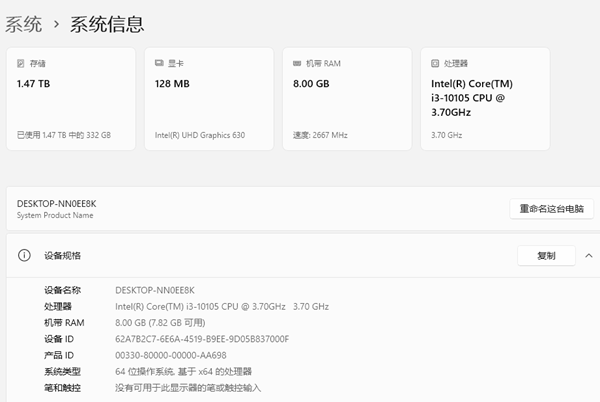
比如“Intel Core i5-1135G7”就是CPU,机带RAM“8.00 GB”就是内存大小。这两项决定了电脑的运算速度和多任务能力。
方法二:任务管理器,不止能关程序
很多人只知道用任务管理器来结束卡死的程序,其实它也是一个配置查看的好工具。
同时按下键盘上的Ctrl Shift Esc三个键,打开任务管理器,点击左上角的“性能”选项卡。
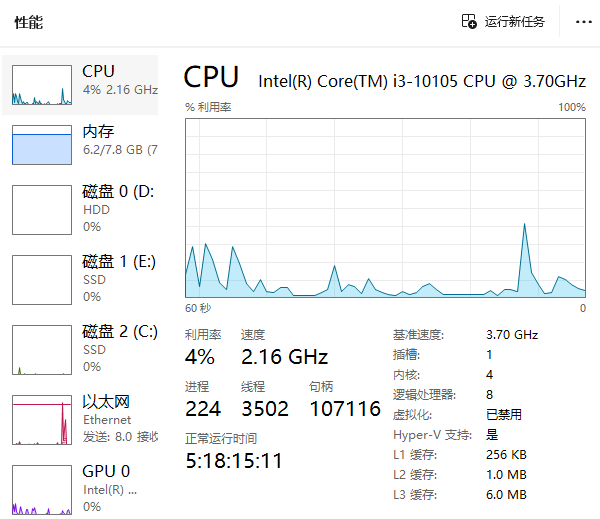
这里的信息就丰富多了:
CPU一栏会显示处理器的型号、核心数、主频;
内存一栏能看到内存容量和使用情况;
磁盘一栏能查看硬盘的类型和容量——这里要特别注意,显示“SSD”的是固态硬盘,读写速度快,“HDD”是机械硬盘,速度相对较慢。
显卡信息则在“GPU”一栏中查看。
方法三:用驱动人生,一键搞定所有硬件信息
如果你觉得系统自带的功能还不够详细,或者想一次性把所有硬件配置都看清楚,那“驱动人生”这款软件绝对是你的好帮手。
下载安装并打开驱动人生软件;
在主界面点击“硬件检测”选项卡,选择“硬件信息”;
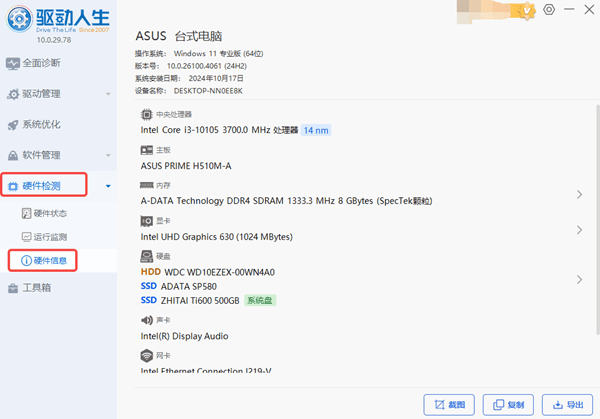
软件就会自动扫描并列出你电脑的所有硬件配置——CPU、主板、内存、硬盘、显卡型号、显存大小、厂商信息等等,一应俱全;
更贴心的是,驱动人生还支持截图、复制、导出电脑硬件信息,方便你保存或分享给别人看。
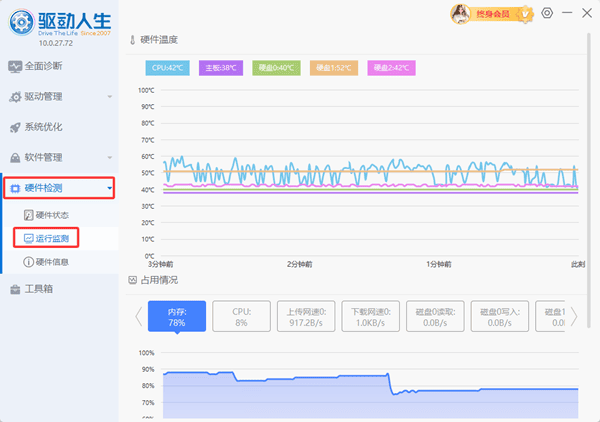
如果你还想了解电脑运行时的状态,点击左边的“运行监测”,还能实时查看各硬件的温度情况——CPU多少度、显卡多少度、硬盘多少度,清清楚楚。
看懂了配置,然后呢?
可能有朋友会问:我看完配置之后呢?如果发现显卡驱动太旧怎么办?
还可以驱动人生的“驱动管理”中的“立即扫描”,就能一键更新到最新版本,避免因为驱动过旧导致的黑屏、游戏卡顿、兼容性差等问题。

了解电脑配置,能帮你判断新软件是否带得动、电脑变慢是内存不足还是硬盘老化、卖二手时给出准确的配置清单。去电脑城维修或购机时,心里也有了底,不容易被忽悠。
上面是号令CC小编为你带来的怎么看自己电脑的配置?希望能帮到小伙伴们,更多相关的文章请收藏本站。


