
台式电脑支持蓝牙吗
台式电脑支持蓝牙吗?或许有许多同学想知道,下面让号令CC小编为你解答这个问题吧,快来看看吧!

一、台式电脑默认有没有蓝牙?
和笔记本不同,台式机在出厂时通常不会自带蓝牙模块,尤其是普通办公或DIY主机,基本都没有内置蓝牙。台式机设计更偏向扩展性,像WiFi和蓝牙这类功能,很多厂商会留给用户自行选择是否添加,因此不会默认集成。不过也有例外,比如:
① 一些高端主板(带WiFi模块)通常会自带蓝牙;② 品牌整机(如戴尔、惠普)部分型号也会内置蓝牙。
也就是说,有没有蓝牙,取决于你的硬件配置,而不是系统本身。
二、如何判断自己的电脑有没有蓝牙?
很多人其实电脑是支持蓝牙的,只是没开启或者驱动没装好。操作步骤:
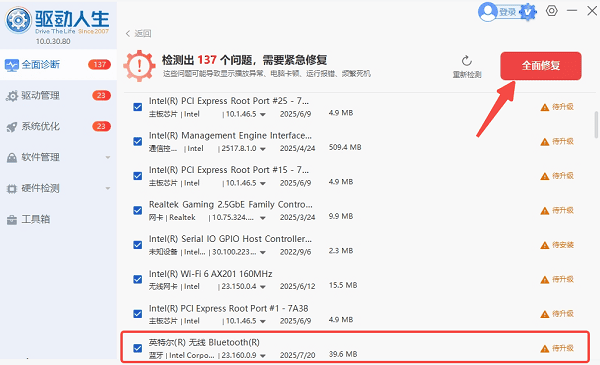
1、打开“设备管理器”,查看是否有“蓝牙”这一项。2、如果有蓝牙设备,说明电脑具备蓝牙功能。3、如果没有,可以再检查“网络适配器”中是否有带Bluetooth字样的设备。4、如果你看到设备但无法使用,很可能是驱动问题,这种情况可以用【驱动人生】扫描一下,它能自动识别蓝牙驱动是否缺失或异常,一键修复会省事很多。
三、没有蓝牙功能怎么办?
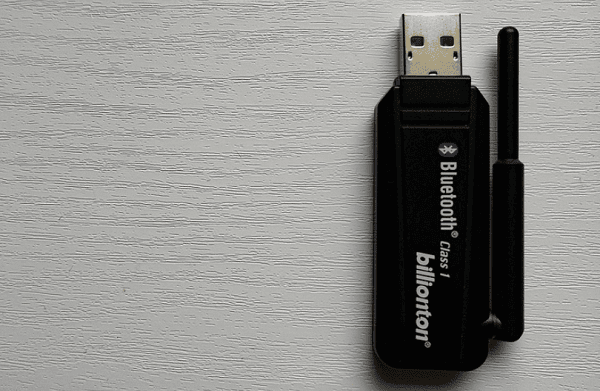
如果确认电脑没有蓝牙,其实解决办法很简单,就是使用USB适配器,无需换电脑。操作步骤:1、购买一个USB蓝牙适配器(几十元即可)。2、插入电脑USB接口,系统一般会自动安装驱动。3、如果没有自动安装,也可以用驱动人生进行驱动安装。4、安装完成后,在系统中打开蓝牙功能。5、连接蓝牙耳机、键盘等设备即可使用。
四、蓝牙有了但用不了怎么办?
有些用户明明有蓝牙,但连接不上设备,或者搜索不到设备,这种情况也很常见。通常集中在驱动异常、系统设置或设备兼容性问题。操作步骤:
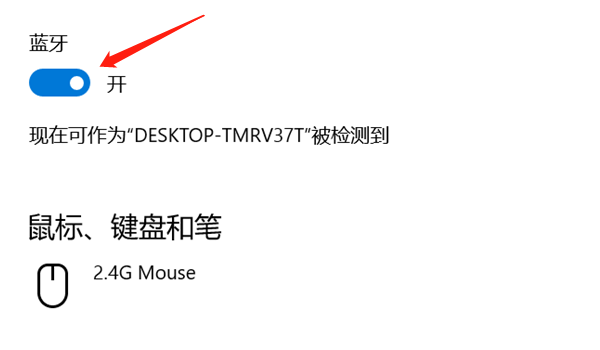
1、打开Windows“设置”→“蓝牙和其他设备”,确认蓝牙已开启。2、删除已有配对设备,重新连接。3、更新后重启电脑再尝试连接。
常见问题解答(FAQ)
1、为什么笔记本都有蓝牙,台式机没有?因为笔记本是高度集成设备,而台式机强调可扩展性,所以默认不集成。
2、USB蓝牙适配器稳定吗?日常使用完全没问题,听歌、办公都够用,但高端需求建议用PCI-E方案。
3、蓝牙连上但声音卡顿怎么办?可能是信号干扰或驱动问题,可以换USB口或更新驱动。
上面就是号令CC小编为您收集的台式电脑支持蓝牙吗?更多相关的文章请关注号令CC。


