
Win11外置光驱拒绝访问怎么办
Win11外置光驱拒绝访问怎么办?也许许多同学还不知道,下面由号令CC小编为你带来这方面的答案,一起来看看吧!

一、使用驱动人生一键修复光驱驱动
当光驱驱动损坏、缺失或版本不兼容时,系统就可能出现拒绝访问的情况。相比手动排查,借助“驱动人生”可以自动识别问题并一键修复,大幅提升效率,适合大多数用户优先尝试。
1、点击下方下载按钮,下载并安装驱动人生最新版。
2、打开软件后点击“立即诊断”,等待系统扫描所有硬件驱动状态。

3、等待检测完成,在扫描结果中找到光驱相关驱动异常项,点击“升级/修复”,软件会自动下载匹配的驱动并安装。
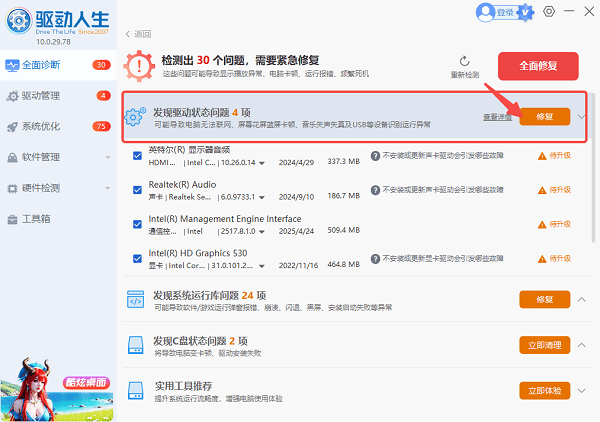
4、修复完成后重启电脑,再连接外置光驱测试。
二、检查系统权限设置
如果当前用户没有访问外置设备的权限,也可能导致系统提示拒绝访问。通过手动调整磁盘权限,可以恢复光驱的正常读取能力。
1、打开“此电脑”,找到外置光驱;
2、右键点击设备,选择“属性”;
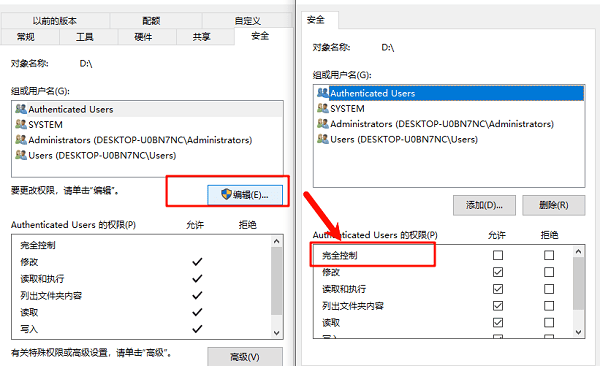
3、切换到“安全”选项卡;
4、点击“编辑”,为当前账户勾选“完全控制”;
5、保存设置后重新插入设备测试。
三、重启相关系统服务
Win11中的部分系统服务如果未正常运行,会影响外部存储设备的识别与访问,例如即插即用服务和自动播放服务,需要确保其处于开启状态。
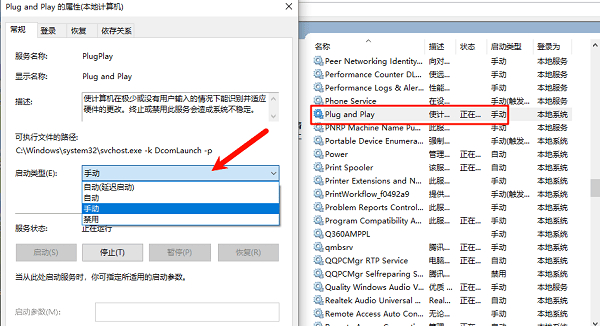
1、按 Win R 输入“services.msc”;
2、找到“Plug and Play”和“Shell Hardware Detection”;
3、双击进入后设置启动类型为“自动”;
4、点击“启动”按钮;
5、完成后重启电脑查看效果。
四、重新安装光驱设备
设备在系统中识别异常,也可能导致访问失败。通过卸载并重新识别设备,可以刷新系统对光驱的配置。
1、右键点击开始菜单,打开“设备管理器”;
2、展开“DVD/CD-ROM驱动器”;
3、右键光驱设备,选择“卸载设备”;
4、重启电脑,系统会自动重新安装驱动;
5、再次连接光驱进行测试。
五、检查USB接口及硬件状态
如果软件层面排查无果,可能是接口供电不足或光驱本身存在故障。通过更换接口或设备测试,可以进一步确认问题来源。
1、更换电脑USB接口,优先使用主板直连端口;
2、避免通过USB分线器连接;
3、将光驱连接到其他电脑测试;
4、更换数据线尝试;
5、确认是否为光驱硬件损坏。
结语:上面就是号令CC小编为你带来的Win11外置光驱拒绝访问怎么办?希望有帮到大家,更多相关的文章请收藏本站。


