
网卡驱动一直掉怎么办
网卡驱动一直掉怎么办?或许有的用户还不了解,下面由号令CC小编为你带来这方面的答案,跟小编一起来看看哦。

一、更新或重装网卡驱动
网卡驱动如果过时或损坏,会导致电脑频繁掉线或无法正常连接网络。通过更新或重新安装驱动,能够解决绝大多数驱动兼容问题,恢复网卡稳定运行,保证上网顺畅。
1. 按 `Win X` 打开“设备管理器”,找到“网络适配器”。
2. 右键点击问题网卡,选择“更新驱动程序”,点击“自动搜索更新”。
3. 若更新无效,可选择“卸载设备”,勾选删除驱动程序,再点击“扫描硬件改动”自动重新安装。

4. 完成后重启电脑,检查网络是否稳定。
二、使用驱动人生一键修复
系统自带更新往往找不到最新驱动,而使用“驱动人生”可以自动检测缺失或过期的网卡驱动,并智能安装,避免手动操作失败,确保网络连接稳定,提高使用体验。
1. 点击下方下载按钮,下载并安装驱动人生最新版。
2. 打开软件后,点击主界面上的“立即诊断”,等待系统扫描所有硬件驱动状态。

3. 扫描完成后,找到缺失、过期或损坏的网卡驱动,点击“升级”或“修复”。
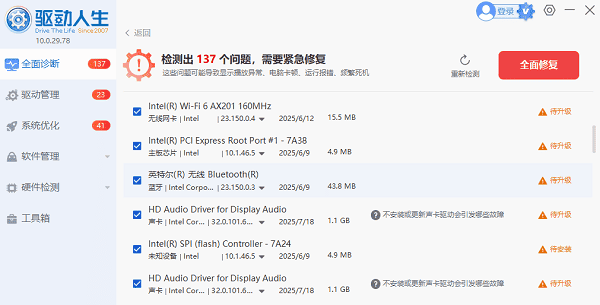
4. 安装完成后重启电脑,观察网络是否稳定。
三、关闭电源管理导致掉线
Windows为了节能可能会自动关闭网卡电源,导致网络连接中断或掉线。通过关闭电源管理功能,可以避免系统在待机或节能模式下断开网络,保持网卡稳定运行。
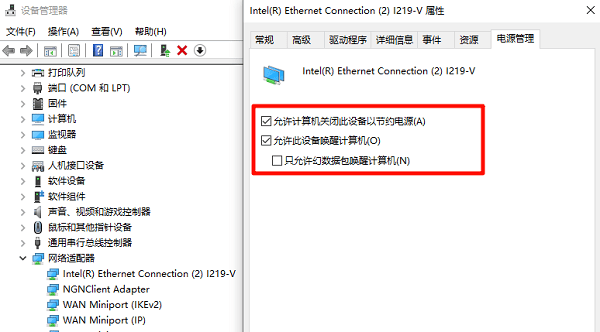
1. 打开设备管理器,右键网卡选择“属性”。
2. 点击“电源管理”选项卡。
3. 取消勾选“允许计算机关闭此设备以节约电源”。
4. 点击确定,重启电脑后测试网络稳定性。
四、检查硬件与BIOS设置
即使驱动正常,网卡掉线也可能是硬件松动或被BIOS禁用造成的。通过检查物理连接和BIOS设置,可以排查深层问题,确保网卡被系统正确识别并稳定运行。
1. 关闭电脑并断电,检查网卡是否松动或笔记本无线开关是否开启。
2. 重启电脑进入BIOS,确认网卡已启用。
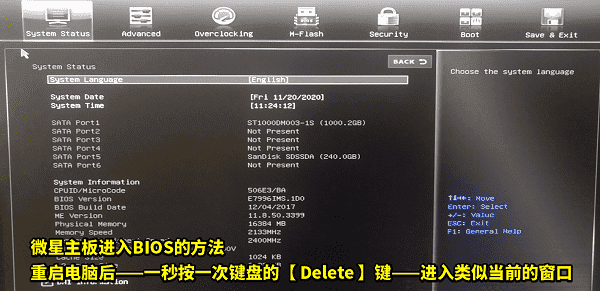
3. 保存退出后,启动系统检查设备管理器是否识别网卡。
4. 若硬件正常但仍掉线,可考虑更换网卡或使用USB无线网卡。
以上是号令CC小编为您收集的网卡驱动一直掉怎么办?希望帮到大家。


