
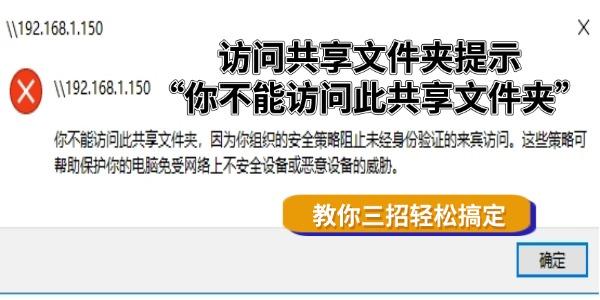
访问共享文件夹提示“你不能访问此共享文件夹”怎么办
访问共享文件夹提示“你不能访问此共享文件夹”怎么办?相信有的伙伴想明白,下面由号令CC小编为你介绍一下吧,一起来看看。
一、使用驱动人生更新网卡驱动
共享文件夹的访问高度依赖于底层的网卡驱动与协议传输。如果驱动版本过低或存在兼容性缺陷,会导致网络链路层出现封包异常,从而触发系统的安全拦截提示。通过“驱动人生”一键更新驱动,是修复此类底层通信故障最稳健的方法。
1. 下载并安装最新版的“驱动人生”软件。
2. 打开软件后,点击首页的“立即诊断”,软件将自动扫描并识别包括有线网卡、无线网卡在内的所有硬件驱动状态。

3. 在驱动管理列表里,检查是否有网卡驱动更新或异常提示,点击“修复”或“升级”,驱动人生会自动匹配并安装最适合当前系统的稳定版驱动。
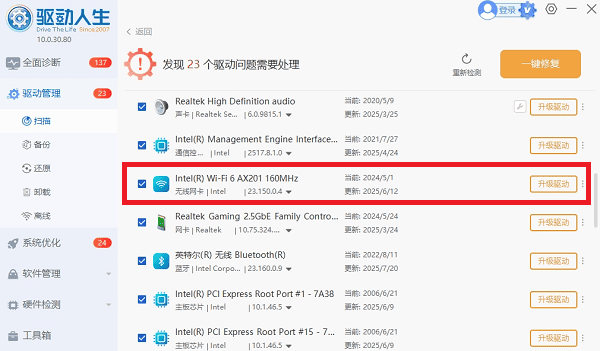
4. 安装完成后,根据软件提示选择 “立即重启” 计算机,以确保驱动层级的协议栈重置并生效。
5. 重启后再次尝试访问共享路径,由于网卡驱动环境已恢复健康,原本的访问限制报错往往会自动消失。
二、启用不安全的来宾登录策略
即便驱动环境正常,Windows 现代版本出于安全合规性考虑,默认封锁了匿名(Guest)访问权限。如果不手动解除这一逻辑封锁,即便物理链路畅通,系统也会拦截未经身份验证的访问请求,导致文件夹无法打开。
1. 按下快捷键 Win R,在运行框中输入 `gpedit.msc` 并回车,打开组策略编辑器。
2. 在左侧树状菜单中依次导航至:“计算机配置 > 管理模板 > 网络 > Lanman 工作站”。
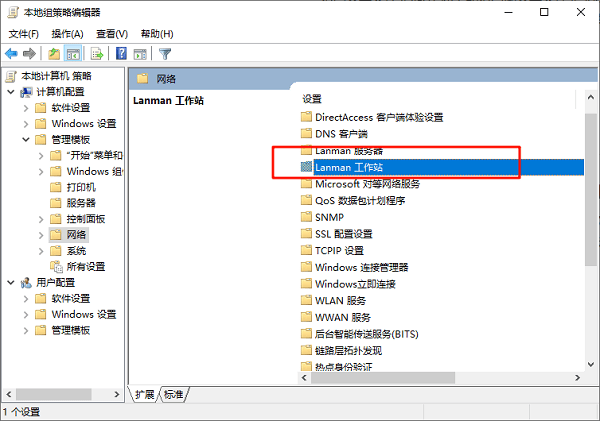
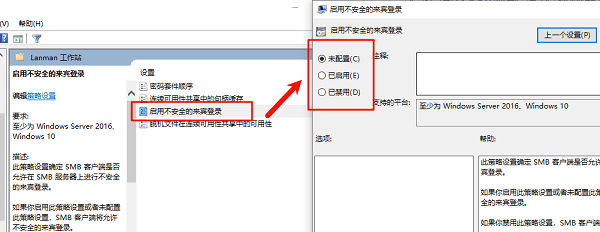
3. 在右侧设置列表中找到“启用不安全的来宾登录”,双击打开其属性窗口。
4. 将状态设置为“已启用”,点击“确定”退出。
5. 此时建议重启资源管理器或计算机,再次尝试输入共享路径进行访问。
三、开启 SMB 1.0/CIFS 文件共享支持
如果局域网中的共享源是较旧的设备(如 NAS 或老旧服务器),它们可能仅支持旧版的 SMB 协议。而新版 Windows 默认关闭了该协议,导致双方无法对话,必须手动开启该功能模块。
1. 打开“控制面板”,将查看方式切换为“大图标”,点击“程序和功能”。
2. 在窗口左侧点击“启用或关闭 Windows 功能”。
3. 在弹出的列表中找到“SMB 1.0/CIFS File Sharing Support”(SMB 1.0/CIFS 文件共享支持)。
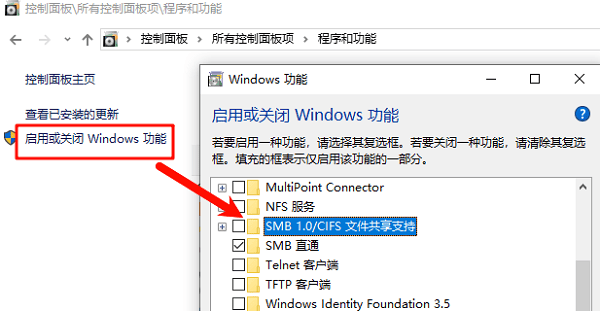
4. 确保勾选该项下的所有子文件夹(如 Client 和 Server)。
5. 点击“确定”后,系统会搜索并安装必要的文件,安装完成后务必执行重启计算机操作。
遇到“不能访问共享文件夹”的提示时,盲目修改设置可能事倍功半。最科学的排查顺序应当是:先用“驱动人生”确保网卡驱动处于最佳、最稳定的状态,解决底层通信的“地基”问题;然后再配合组策略和协议开启等系统配置进行微调。
结语:上面就是号令CC小编为你收集的访问共享文件夹提示“你不能访问此共享文件夹”怎么办?希望帮到小伙伴们,更多相关的文章请收藏本站。


