
CAD安装不了总是显示已安装怎么办
CAD安装不了总是显示已安装怎么办?可能许多用户想了解,下面由号令CC小编为您带来答案哦,一起来看看吧。

这种情况往往发生在重装软件、系统更新或者卸载不彻底之后。表面上看CAD已经卸载了,但实际上系统里还残留着一些安装信息、注册表或组件文件,安装程序检测到这些信息,就会误以为软件已经存在。今天我们就来看看CAD安装提示已安装到底该怎么解决。
一、CAD安装提示已安装的解决方案
方法一:CAD卸载不彻底导致残留安装信息
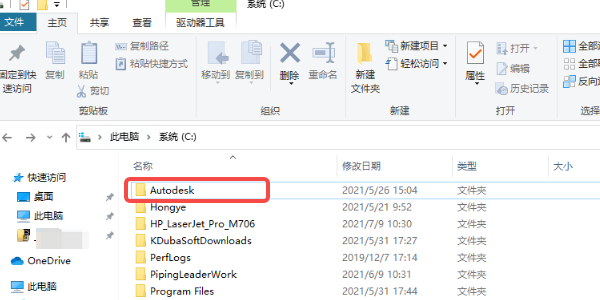
这是最常见的原因之一。很多时候我们虽然卸载了 CAD,但系统里仍然会保留安装缓存、组件文件和注册信息。当再次安装时,安装程序检测到这些残留,就会提示软件已安装。操作步骤:
1、按下Win R打开运行窗口,输入control打开控制面板。2、点击【程序和功能】,找到所有与Autodesk / AutoCAD相关的程序,逐个进行卸载。3、卸载完成后,还需要打开C盘,删除残留文件:C:Program FilesAutodeskC:ProgramDataAutodeskC:Users用户名AppDataLocalAutodesk4、删除完成后重启电脑,再重新安装CAD。
方法二:系统运行库缺失或损坏
CAD在安装时需要调用大量系统组件,比如Microsoft Visual C 、.NET Framework等运行库。如果这些组件缺失或损坏,也会导致安装检测异常,从而提示软件已安装或安装失败。这类问题很多用户很难自己排查,可以借助【星空运行库修复大师】这类工具自动修复。操作步骤:
1、点击下方按钮免费下载星空运行库修复大师安装包。
2、安装完成后打开软件,点击【扫描】,检测系统运行库状态。

3、等待软件检测完成后,勾选缺失或异常的运行库组件,点击【立即修复】。

4、修复完成后重启电脑,再重新安装CAD,很多安装异常问题都会随之解决。

方法三:Windows Installer服务异常
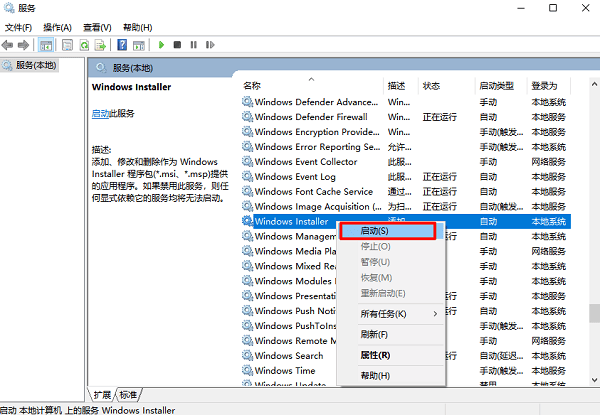
CAD安装依赖 Windows 的 Installer 安装服务。如果该服务出现异常,安装程序可能无法正确识别软件状态,从而提示“已安装”。操作步骤:
1、按下Win R,输入services.msc,打开【服务管理器】。2、找到 Windows Installer,右键点击选择【重新启动】。3、如果服务处于停止状态,可以点击【启动】。4、完成后再次运行 CAD 安装程序。
方法四:注册表残留导致安装检测错误
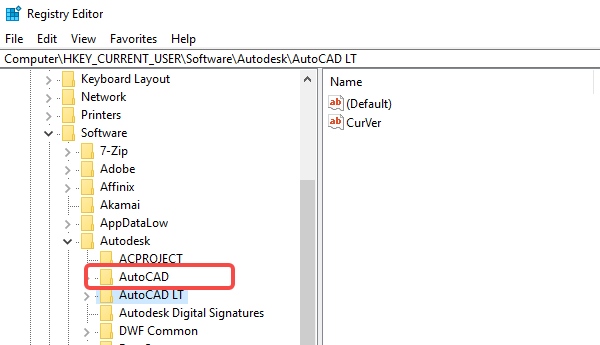
CAD卸载之后,注册表里可能仍然保留着部分软件信息,安装程序检测到这些记录,就会误认为软件已经存在。(注意:修改注册表前建议备份)操作步骤:
1、按下Win R,输入regedit打开注册表编辑器。2、找到以下路径:HKEY_LOCAL_MACHINESOFTWAREAutodesk,删除与AutoCAD相关的键值。3、再进入:HKEY_CURRENT_USERSoftwareAutodesk,同样删除相关项。4、操作完成后重启电脑,再重新安装CAD。
二、常见问题解答
1、CAD安装失败提示“产品已安装”怎么办?这种情况通常是因为卸载不彻底或注册表残留导致的。可以按照本文的方法清理残留文件和注册表,然后重新安装。
2、CAD安装时一直卡在安装组件怎么办?如果安装卡在某个组件,大概率是系统运行库缺失。可以使用【星空运行库修复大师】全面检测并修复系统运行库环境,再重新安装软件。
3、重装系统后CAD还是安装不了怎么办?如果是刚重装系统,建议先安装完整的Visual C 运行库和.NET Framework组件。
以上就是号令CC小编为你收集的CAD安装不了总是显示已安装怎么办?更多相关的文章请关注号令CC


