
鼠标驱动程序在哪里
鼠标驱动程序在哪里?可能有许多的童鞋还不了解,下面由号令CC小编为您带来这方面的答案,跟小编一起来看看吧!

一、鼠标驱动程序在哪里查看?
大多数情况下,鼠标驱动是安装在系统中的,只是我们平时看不到它。想要查看当前鼠标驱动状态,可以通过以下方式:
右键点击“此电脑”,选择“管理”,点击“设备管理器”,找到“鼠标和其他指针设备”。
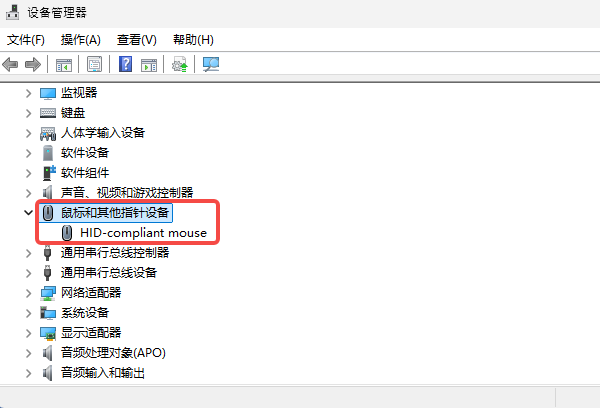
如果显示的是:
HID-compliant mouse(HID 兼容鼠标):说明正在使用系统自带通用驱动;
品牌名称(如Logitech、Razer等):说明已安装专用驱动;
如果设备旁边有黄色感叹号,说明驱动异常,需要更新或重新安装。
二、哪些情况需要重新安装鼠标驱动?
出现以下问题,建议检查驱动:
鼠标点击无反应:左键或右键偶尔失灵。
滚轮乱跳或上下滑动不顺畅:页面轻轻一滑却跳动多行,或者方向反复横跳。
侧键功能无法使用:浏览器前进/后退键失效,或者自定义快捷键不能用。
游戏中延迟严重或DPI异常:玩游戏时感觉指针飘、移动不跟手,或者DPI调节无效。
更换新鼠标后无法识别:插上鼠标提示“未知设备”或一直安装失败。
重装系统后功能变少:有些人重装完系统发现鼠标灯效没了、宏失效了、调节软件打不开。
尤其是游戏鼠标或多功能鼠标,如果只使用系统默认驱动,可能无法开启DPI调节、宏定义等功能。
三、鼠标驱动怎么下载
如果不知道自己鼠标的具体型号,也不清楚该下载哪个版本驱动,那手动去官网下载驱动,其实很容易“踩坑”。更推荐使用“驱动人生”帮你自动安装。省时间的同时,也不容易出错。
步骤1:点击下方驱动人生安装包,一键安装完成↓↓↓。
步骤2:打开软件后,点击首页的“立即诊断”,系统会自动检测当前电脑所有硬件驱动状态,包括鼠标驱动。

步骤3:扫描完成后,如果鼠标驱动存在异常、缺失或版本过旧,会在列表中显示出来。
步骤4:找到鼠标对应项,点击“升级”即可自动下载并安装匹配版本。
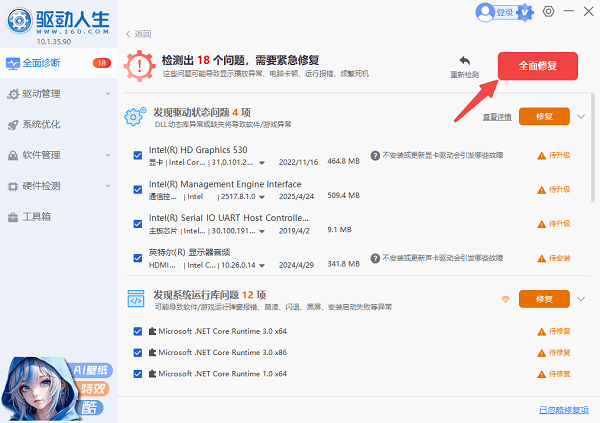
步骤5:如果有多个驱动异常,也可以直接点击“全面修复”统一处理。
步骤6:部分驱动更新后需要“重启电脑”才能完全生效,建议按提示操作。
最后:以上是号令CC小编为您带来的鼠标驱动程序在哪里?希望有帮到大家,更多相关的文章请关注号令CC。


