
C盘不够用怎么把D盘分到C盘
C盘不够用怎么把D盘分到C盘?或许许多伙伴还不清楚,下面由号令CC小编为您带来这方面的答案,跟小编一起来看看哦。

一、 为什么不建议手动“强行”分区?
虽然 Windows 自带了“磁盘管理”工具,但对于普通用户来说,手动将D盘划给C盘存在两个巨大的坑:
1. 相邻原则限制:系统自带工具要求C盘右侧必须有“未分配空间”。这意味着你必须先删除整个D盘,才能把空间加给C盘。一旦操作不当,D盘里的珍贵数据就会全部丢失。
2. 操作风险高:涉及系统底层的分区调整,稍有不慎可能导致分区表损坏,甚至系统无法进入。
二、 进阶方案:使用专业工具一键“借”空间
为了兼顾安全与效率,目前主流的做法是使用专业的第三方软件。这里重点推荐“百贝C盘助手”。它最大的优势在于:无需删除D盘,即可实现无损扩容。
为什么选择百贝C盘助手?
相比于复杂的系统设置,百贝C盘助手将繁琐的底层逻辑简化成了“傻瓜式”操作。它能智能识别磁盘状态,在保证数据安全的前提下,快速实现空间转移。
1. 下载并安装百贝C盘助手,打开软件主界面。
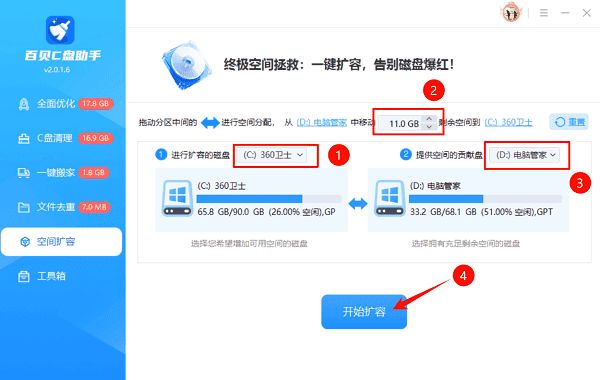
2. 在功能列表中选择“空间扩容”。此时软件会自动扫描你的磁盘布局。
3. 你只需拖动滑块,选择想从D盘调拨多少空间给C盘,然后点击“开始扩容”。
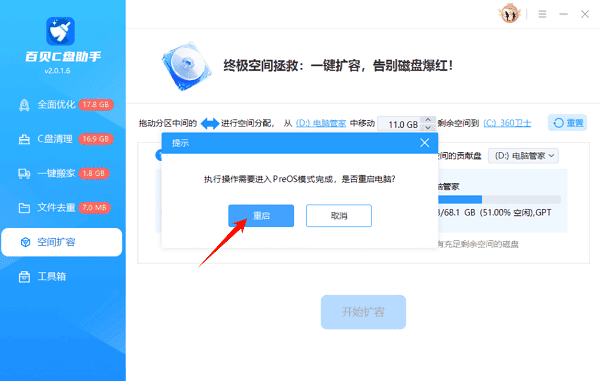
4. 软件会弹出提示“执行操作需要进入PreOS模式完成”,点击“重启”按钮。
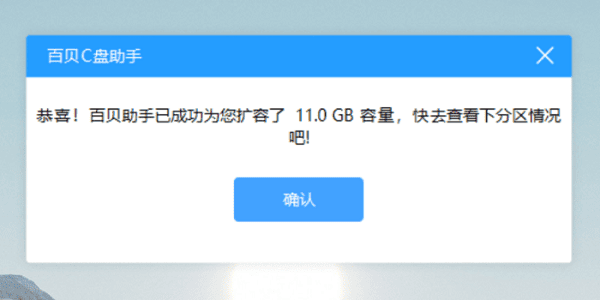
5. 操作完成后重新进入系统,便能看到弹出的成功提示。
三、 辅助手段:治标更要治本
除了直接调整分区大小,养成良好的磁盘管理习惯也至关重要。
1. 定期清理系统缓存:百贝C盘助手自带的“大文件清理”功能,可以帮你找出那些藏在深度目录下的无用日志和临时文件。
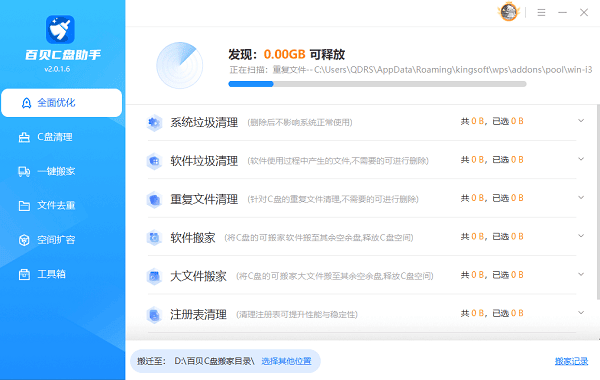
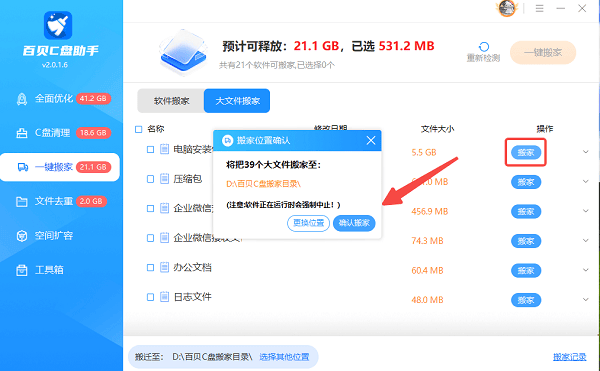
2. 软件搬家:很多用户习惯将软件默认装在C盘。通过软件的“搬家”功能,可以将占用空间的重型软件迁移到D盘或E盘,而不需要重新安装。
3. 更改下载路径:建议将浏览器、微信、QQ的存储路径手动更改为非系统盘。
最后:上面是号令CC小编为您带来的C盘不够用怎么把D盘分到C盘?希望能帮助到小伙伴们,更多相关的文章请关注号令CC


