
kernel32.dll如何修复
kernel32.dll如何修复?可能有的朋友还不明白,下面由号令CC小编为您带来这方面的答案,跟小编一起来看看吧。

一、kernel32.dll是什么?
kernel32.dll是Windows系统的核心动态链接库文件之一,它属于系统运行库的重要组成部分,负责内存管理、输入输出操作、中断处理等底层功能。简单理解,它就像系统和软件之间的“桥梁”,一旦出问题,程序自然无法正常运行。

二、kernel32.dll修复方法
方法一:使用系统自带工具修复系统文件
这种方式适合大部分因为系统文件损坏导致的kernel32.dll报错。Windows系统自带SFC(系统文件检查工具),可以扫描并自动修复损坏或丢失的系统文件。如果只是文件异常,而不是系统严重崩溃,通常可以修复成功。操作步骤:
1、在桌面左下角搜索框输入“cmd”。2、右键“命令提示符”,选择“以管理员身份运行”。3、输入命令:sfc /scannow,按回车等待扫描完成。
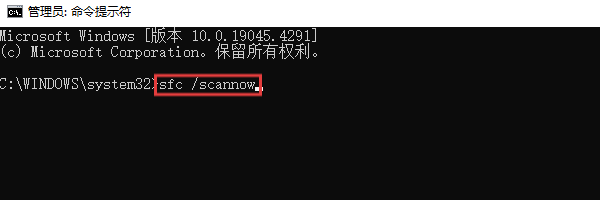
4、修复完成后重启电脑。5、如果提示“已成功修复损坏文件”,一般问题就解决了。
方法二:修复运行库环境
很多kernel32.dll报错并不是文件本身丢失,而是运行库环境异常导致程序调用失败,尤其是玩大型单机游戏或使用专业软件时更常见。如果你近期安装或卸载过大量软件,或者系统是精简版系统,运行库组件可能缺失或版本冲突。
这时候与其一个个手动下载,不如整体修复。对于新手用户,可以使用“星空运行库修复大师”这类工具,一键扫描系统运行库环境,自动检测缺失或异常组件并完成修复。操作步骤:
1、点击下方按钮可直接获取最新版的星空运行库修复大师安装包。
2、安装完成后打开软件,进入“全面修复”或“DLL修复”界面,点击“扫描”按钮,等待检测完成。

3、扫描完成后会列出所有缺失的运行库,包括kernel32.dll,点击“立即修复”按钮。

4、等待修复完成后,再重启电脑,就能正常运行软件或游戏了。

方法三:通过系统更新修复核心文件
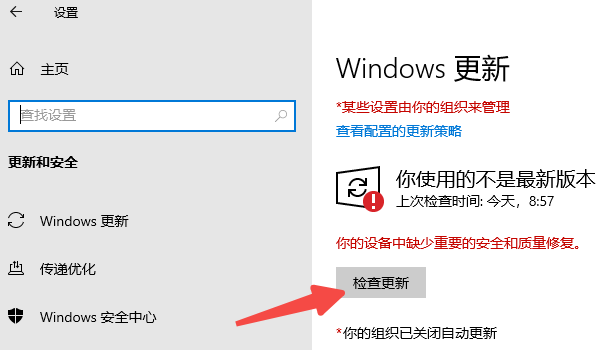
有些kernel32.dll异常其实是系统版本过旧或更新中断导致。通过Windows Update更新补丁,可以替换损坏的系统核心文件。操作步骤:
1、打开“设置”,点击“更新和安全”。2、选择“Windows 更新”,点击“检查更新”,下载并安装全部重要更新。3、重启电脑,等系统更新完成后,再尝试打开原本报错的软件。
三、常见问题解答
1、kernel32.dll可以单独下载替换吗?不建议。这个文件属于系统核心文件,随意下载覆盖可能导致版本不匹配或系统崩溃。
2、只在打开某个游戏时出现报错怎么办?大概率是游戏依赖的运行库组件异常,可以优先修复运行库环境,而不是重装系统。
3、修复后还是提示错误?可以检查是否存在病毒或恶意软件,建议用安全软件全盘扫描。同时确认系统不是精简版。
结语:以上是号令CC小编为你带来的kernel32.dll如何修复?更多相关的文章请关注本站。


