
怎么批量删除重复文件
怎么批量删除重复文件?相信有很多用户想知道,下面让号令CC小编为您带来答案哦,一起来看看吧。

一、通过资源管理器手动筛选删除
如果重复文件数量不多,可以借助Windows资源管理器的排序和搜索功能进行手动排查。这种方式无需额外软件,适合临时清理或文件数量较少的情况,但操作相对繁琐,需要用户耐心逐个比对。
1. 打开【此电脑】或目标文件夹。
2. 在右上角搜索框输入文件名或通配符(如:*.jpg)。
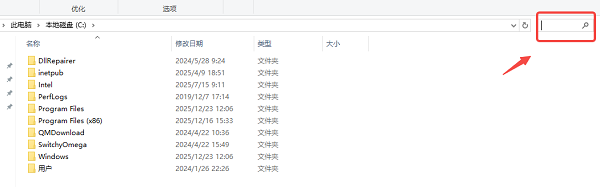
3. 点击顶部【排序】,按“名称”或“大小”排列。
4. 对比相同文件,右键选择【删除】。
5. 清空回收站释放空间。
二、使用命令提示符查找重复文件
对于有一定电脑基础的用户,可以借助命令提示符结合文件校验方式筛选重复文件。该方法效率较高,适合进阶用户批量处理,但命令操作需要谨慎,避免误删重要数据。
1. 在开始菜单搜索并打开【命令提示符(管理员)】。
2. 使用 `cd` 命令进入需要扫描的文件夹。
3. 输入文件对比相关命令(如利用 certutil 计算哈希)。
4. 根据生成的哈希值找出重复文件。
5. 手动删除重复项并确认回收站。
三、使用百贝C盘助手文件去重
当电脑中重复文件数量较多、分布零散时,借助专业工具会更加省时高效。百贝C盘助手内置文件去重功能,可按名称、大小和内容智能比对,一键扫描并批量清理重复文件,特别适合想要快速释放磁盘空间的用户。
1. 下载并安装【百贝C盘助手】并打开软件。
2. 在主界面找到【文件去重】功能,选择需要扫描的磁盘或指定文件夹,等待系统自动分析。
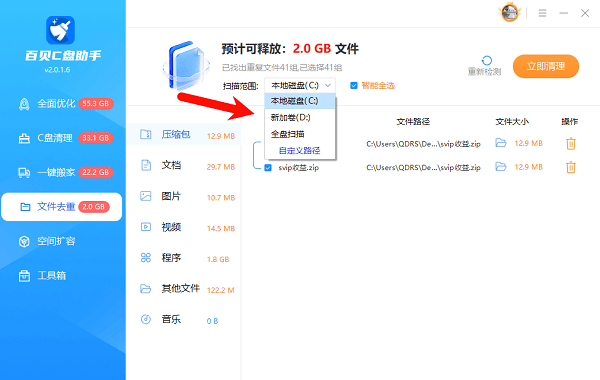
3. 扫描完成后可以看到电脑所有的重复文件,包括压缩包、文档、图片等,并且文件名、路径和大小等信息一目了然。
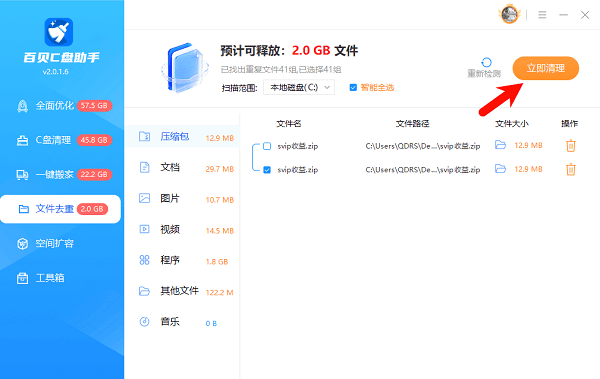
4. 勾选需要删除的重复文件,点击【一键清理】即可。
使用建议与注意事项
在批量删除重复文件前,建议先做好重要数据备份,尤其是工作资料和照片文件。对于不确定是否可删除的文件,可以优先移动到回收站或临时文件夹观察一段时间,避免误删造成损失。
结语:以上是号令CC小编为你收集的怎么批量删除重复文件?更多相关的文章请关注号令CC。


