edius调整视频播放速度的操作步骤
来源:互联网
时间:2026-02-15 13:15:05
edius调整视频播放速度的操作步骤

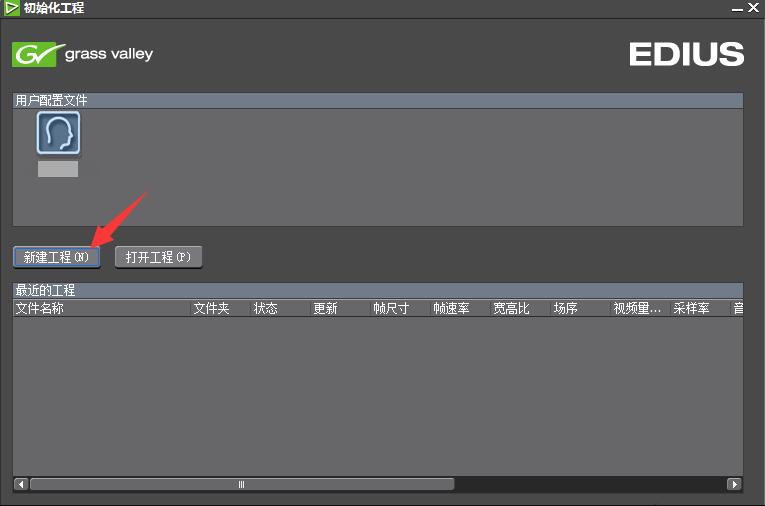
打开edius软件,进入初始化窗口,点击【新建工程】,
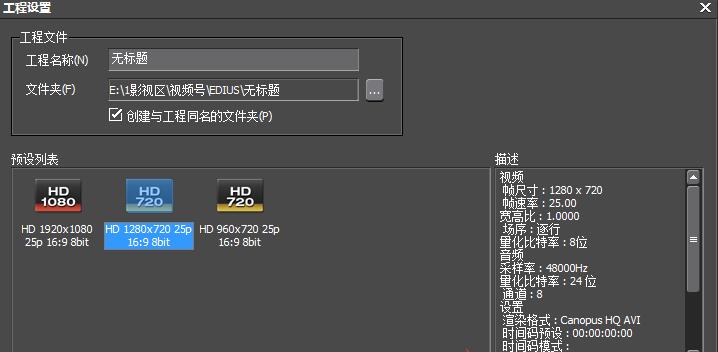
如图,选择自己想要的工程预设,点击确定按钮,
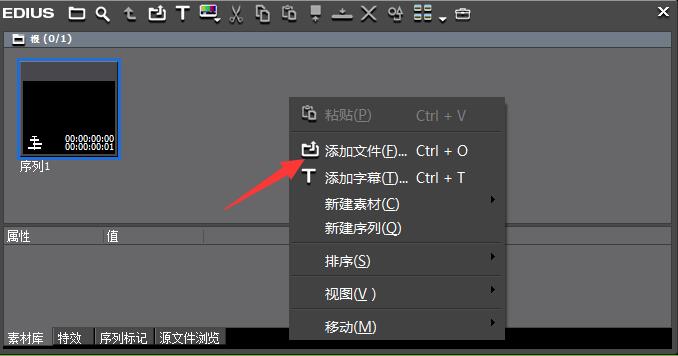
进入edius工作界面,鼠标右击素材面板,选择【添加文件】,导入视频素材,
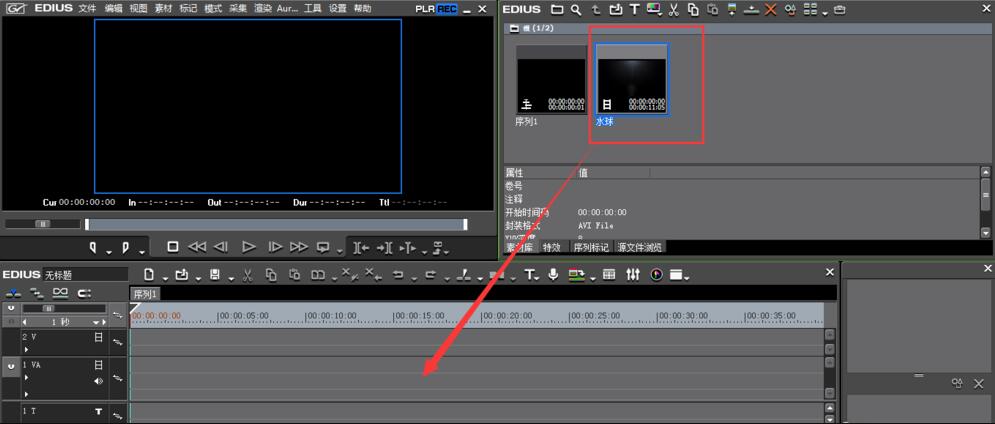
把视频文件拖拽到箭头所指的视频轨道,如图,
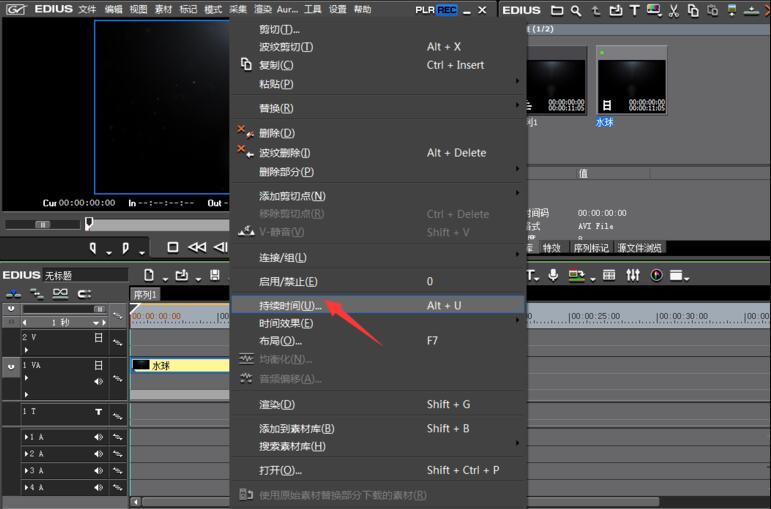
鼠标右击视频,弹出菜单,选择【持续时间】,
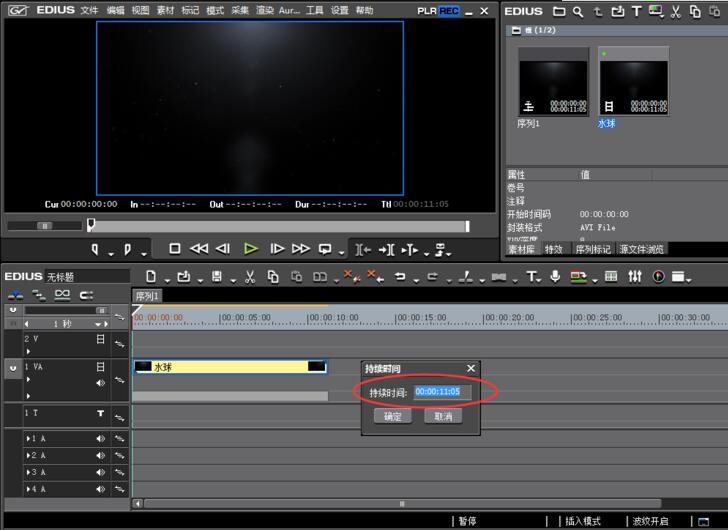
这时会弹出持续时间设置窗口,当前视频的播放速度所需的时长为11秒5帧,
若你想要加快视频播放速度,可设置缩短播放时长,调整结束,点击确定,
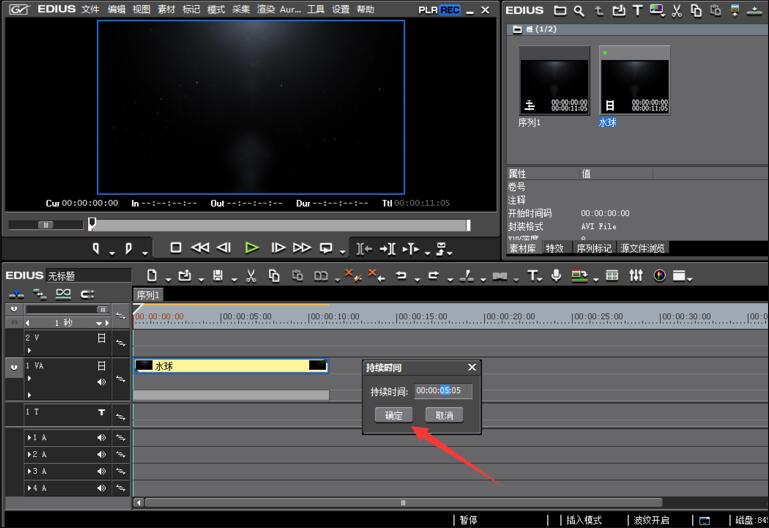
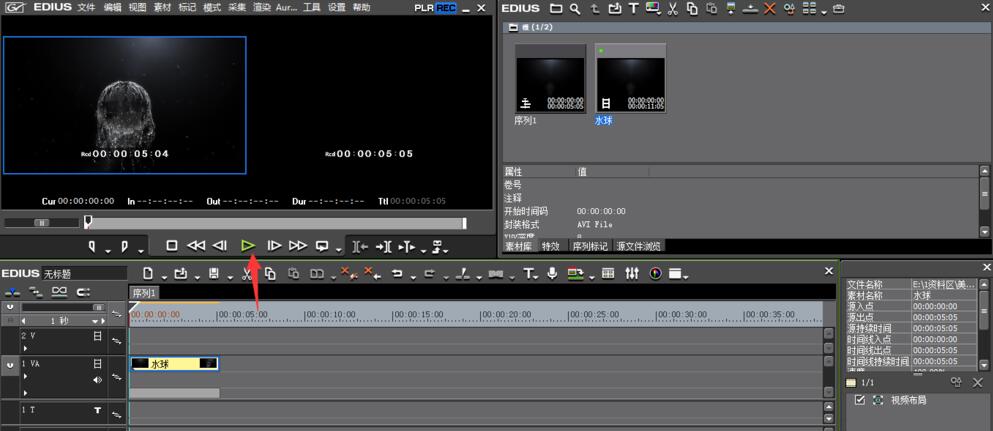
若想要减慢视频播放速度,必须拉长播放时长,方法一样;如图,点击箭头所指的播放按钮进行视频预览,查看效果。