ie11怎么设置空白主页
来源:互联网
时间:2026-05-11 17:11:18
IE11浏览器是微软开发的第十一代Internet Explorer产品,基于Trident引擎,发布于2013年,支持Windows 8.1和Windows 7系统。它优化了HTML5和Web标准兼容性,提升网页加载速度与渲染效率,同时保持对旧版页面的支持。IE11增强了安全性,提供防护措施抵御恶意软件和钓鱼攻击,并简化了用户界面,改善触控响应,支持多选项卡管理和并排浏览功能。接下来就让小编为大家解答一下ie11怎么设置空白主页以及ie11设置空白主页的方法吧!
第一步
打开IE11浏览器
第二步
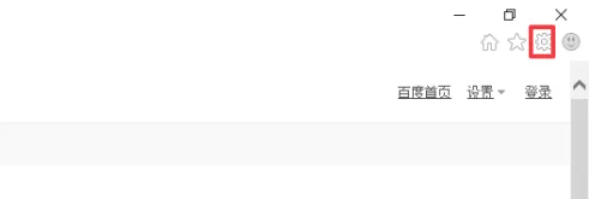
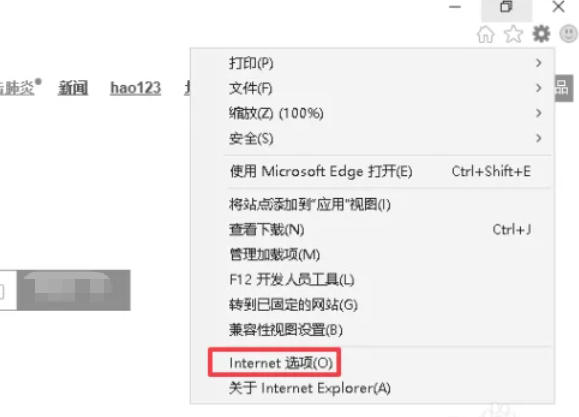
点击浏览器右上角的“选项”按钮(通常呈现为齿轮形状 ),在弹出的菜单中,选择“Internet选项”。
第三步
在打开的“Internet选项”窗口中,切换到“常规”选项卡。
第四步
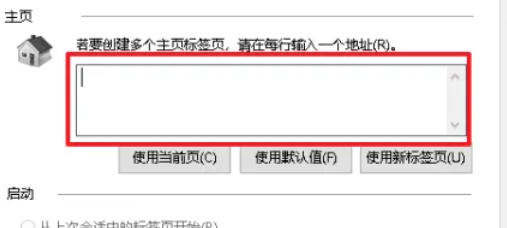
在“主页”区域,将当前显示的主页网址全部选中并删除,确保文本框内为空白状态,即什么都不输入。
第五步
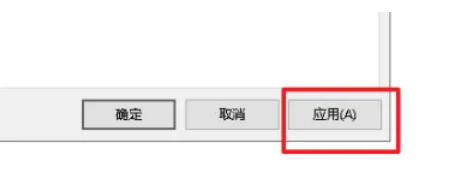
点击“应用”按钮,使设置生效,接着再点击“确定”按钮,关闭“Internet选项”窗口。此时,IE11的主页就被设置为空白了,下次打开浏览器时将显示空白页。