
迅捷CAD编辑器修改背景颜色的操作步骤讲解
来源:互联网
时间:2026-05-09 09:26:27
一些朋友还弄不明白迅捷CAD编辑器修改背景颜色的操作,其实操作起来没什么难的,下面就带大家一起来看看迅捷CAD编辑器修改背景颜色的操作步骤吧。
将最新版本的迅捷CAD编辑器安装到电脑
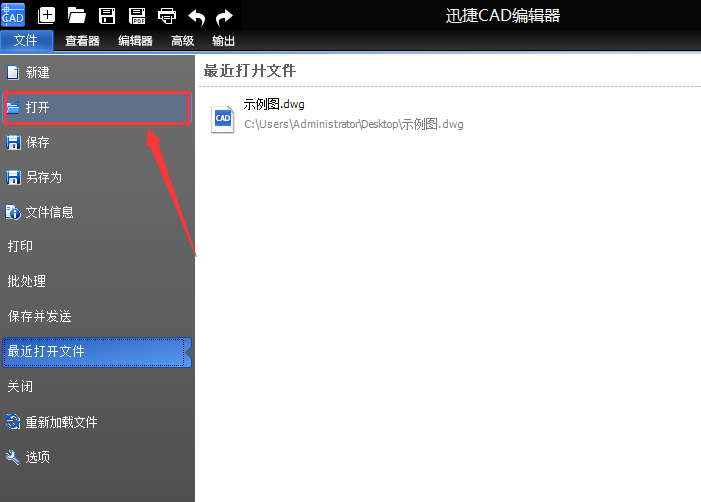
运行迅捷CAD编辑器,点击“文件”选项,然后再点击“打开”选项,打开需要修改背景颜色的CAD文件
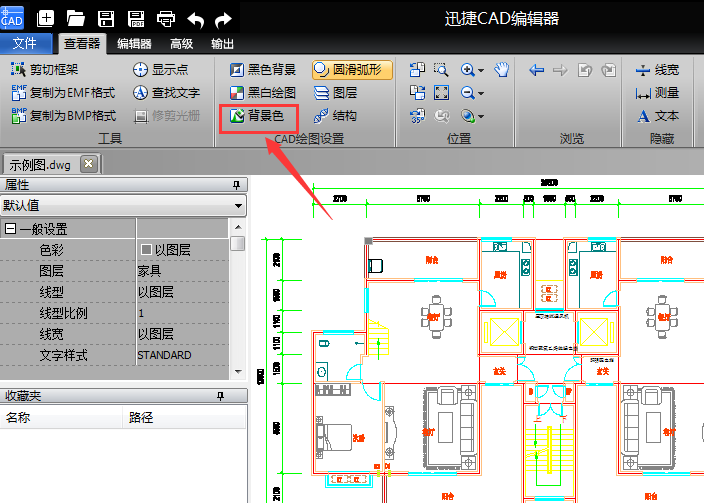
CAD文件打开之后,我们点击“查看器”,然后在软件上方的功能了,看到CAD绘图设置工具栏,点击其中的“背景色”功能
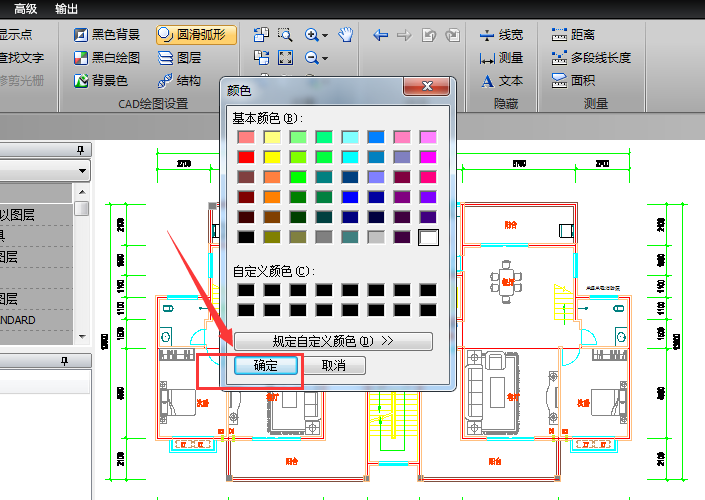
然后软件就会跳出“颜色”界面,这是我们可以随意选择背景颜色,选择完毕之后,点击“确定”选项。背景颜色修改完成后,再点击“保存按钮,就能完成对CAD文件的修改
各位小伙伴们,看完上面的精彩内容,都清楚迅捷CAD编辑器修改背景颜色的操作步骤讲解 了吧!


