
Windows11 24H2 64位 专业精简版镜像怎么安装?
Windows11 24H2 专业精简版去除不常用的服务和组件,系统更轻盈。对系统漏洞进行了全面的扫描,系统更加安全。虽然精简版,但依然保持了对现有软件和驱动程序的良好支持度,适合各种不同类型的电脑来安装使用,系统安装速度提升,支持一键安装。采用微软官方 Windows 11 24H2 26100.2605 专业版进行优化,安全无毒,保留 Edge 浏览器,完美支持新老机型。想要知道Windows11 24H2 64位 专业精简版镜像怎么安装的小伙伴就接着往下看吧。
下载镜像文件
从可信赖的第三方网站(如系统之家)下载Windows 11 24H2 64位专业精简版ISO镜像文件。下载时需确认文件来源可靠,避免下载到捆绑软件或恶意程序的镜像。
确保镜像文件完整性,可通过校验工具(如MD5校验)验证文件是否完整无损坏。
备份重要数据
安装前务必备份C盘(系统盘)上的重要数据,因为安装过程会重置C盘内容,导致数据丢失。
准备安装工具
若选择U盘重装,需准备一个至少8GB空间的U盘,并下载Rufus等启动盘制作工具。
若选择本地硬盘一键安装,需确保系统能正常启动并上网,下载硬盘安装器等工具。
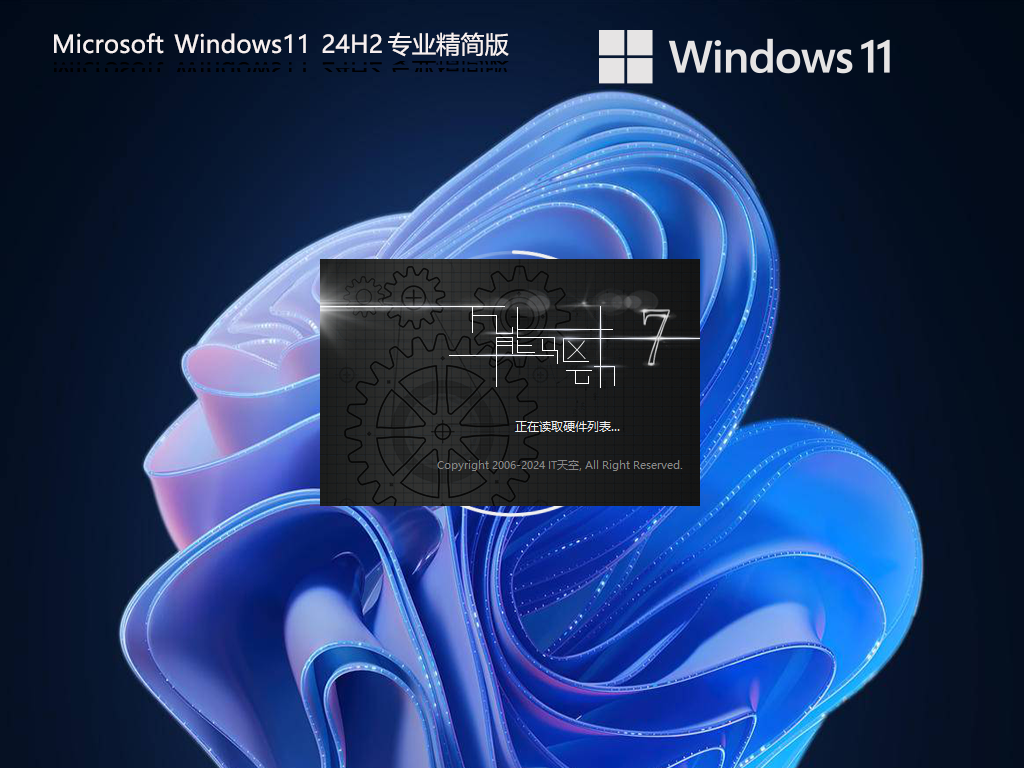
二、安装步骤
方法一:本地硬盘一键安装(适合原系统可正常启动的情况)
解压镜像文件
将下载的ISO镜像文件解压到D盘或其他非系统盘分区,避免解压到桌面或C盘。
关闭杀毒软件
关闭电脑中的杀毒软件,防止其干扰安装过程。
运行硬盘安装器
双击解压后的【硬盘安装器(推荐).exe】文件,点击【立即重装】。
全程自动安装,无需人工干预,整个安装过程大约需要5-20分钟。
方法二:U盘重装(适合原系统无法正常启动的情况)
制作启动U盘
插入U盘,运行Rufus等启动盘制作工具。
加载下载的ISO镜像文件,勾选“移除4GB内存、安全启动和TPM 2.0要求”等选项(若需绕过硬件限制)。
设置本地账户名称(可选),点击开始制作启动盘。制作完成后,U盘上的所有数据将被清除,需提前备份重要数据。
设置BIOS启动项
将制作好的启动U盘插入电脑,重启系统。
进入BIOS/UEFI设置,将U盘设置为第一启动项。保存设置并退出,电脑将从U盘引导。
开始安装
当屏幕提示“Press any key to boot from CD or DVD…”时,按键盘任意键。
选择“要安装的语言”和“时间和货币格式”,点击“下一步”。
选择“键盘和输入方法”,点击“下一步”。
选择“安装Windows 11”,并勾选“同意删除所有内容包括文件、应用和设置”,继续点击“下一步”。
如果没有产品密钥,选择“我没有产品密钥”。
选择要安装的Windows 11版本(专业精简版),点击“下一步”。
点击“同意”,接受微软许可条款。
删除现有系统分区(若需全新安装),选中现有分区,点击“删除”。
选择“未分配空间”,点击“下一步”,然后点击“安装”。
系统会开始复制文件,安装完成后会自动重启。
初始设置(OOBE)
选择所在的国家或地区。
选择键盘布局或输入法。
跳过第二种键盘布局(可选)。
连接网络(有线网络会自动连接,Wi-Fi需手动连接)。也可手动加载网卡驱动,或跳过Microsoft帐户和联网要求。
为电脑命名,点击“下一步”。
选择“针对个人使用进行设置”,点击“下一步”。
登录Microsoft帐户(可选),也可创建本地账户。
创建和设置Windows Hello PIN码(可选)。
根据个人需求设置隐私选项,系统装好之后也可自定义隐私设置。
自定义使用体验(可选),或选择“跳过”。
是否同步Microsoft Edge设置和数据(可选)。
是否查看Microsoft 365优惠(可选),跳过查看Microsoft 365优惠。
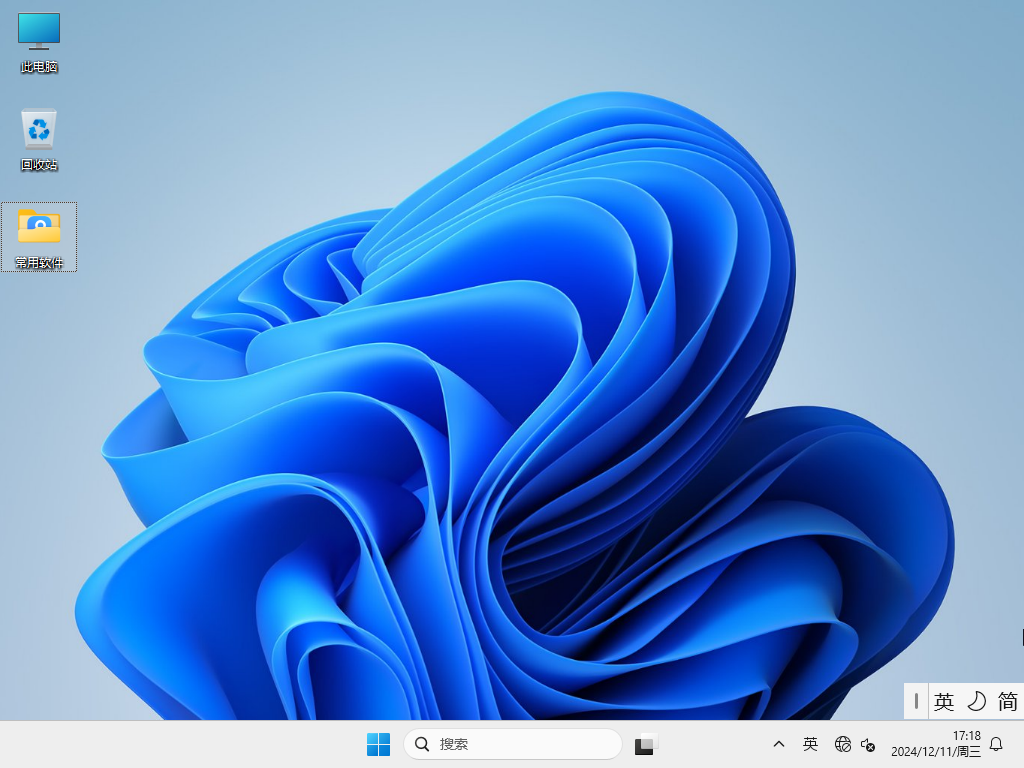
三、安装后注意事项
系统更新
安装完成后,系统默认关闭自动更新,但可支持更新补丁,用户可根据需要手动开启。
驱动安装
系统集成了万能驱动,但可能不如官方驱动程序提供的最佳性能和最新功能。建议使用硬件制造商提供的官方驱动程序,以确保硬件发挥最大性能。
隐私设置
根据个人需求调整隐私设置,保护个人信息安全。


