
软碟通怎么提取光盘引导文件
来源:互联网
时间:2026-05-12 08:10:22
第一步
将系统光盘(或镜像文件对应的物理光盘)放入光驱,确保电脑能正常读取。打开已安装的软碟通(UltraISO)软件。

第二步
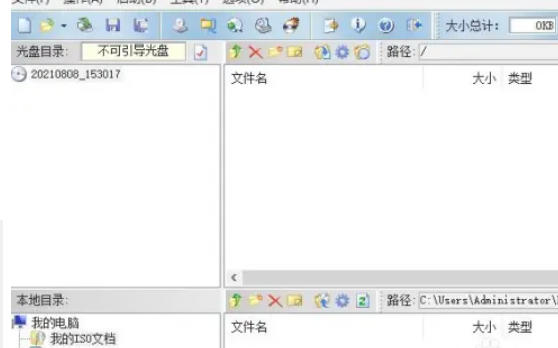
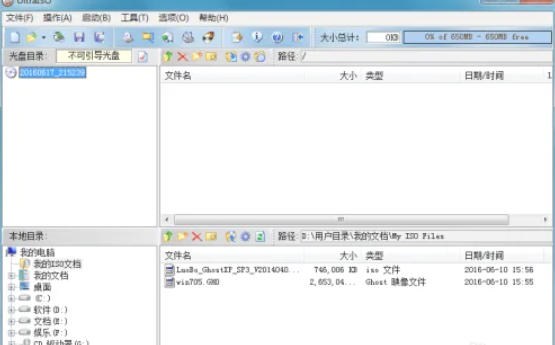
在软碟通界面中,点击顶部菜单栏的 “工具” 选项。在下拉菜单中选择 “加载光盘”(或直接点击快捷图标“光盘到ISO”),软件会自动读取光驱中的光盘内容并加载到虚拟光驱中。
第三步
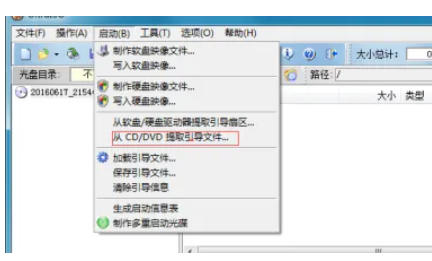
确认光盘加载完成后,点击顶部菜单栏的 “启动” 选项。在下拉菜单中选择 “从DVD/CD提取引导文件”(部分版本显示为“提取引导文件”)。
第四步
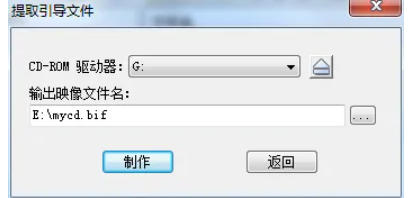
弹出提取窗口后,软件会自动识别光盘的引导信息(无需手动选择)。点击 “输出路径” 右侧的 “浏览” 按钮,选择一个文件夹用于保存提取的引导文件(如桌面或特定文件夹)。
第五步
确认输出路径无误后,点击窗口中的 “提取” 或 “开始” 按钮。等待进度条完成(通常几秒到几分钟,取决于光盘大小和电脑性能)。
第六步
打开之前设置的输出路径,检查是否生成了引导文件(如.bif、.img或.bin格式)。后续可通过软碟通或其他工具(如Rufus、Ventoy)将引导文件写入U盘或ISO,用于系统安装或启动盘制作。


