360安全卫士怎么添加信任文件或目录
来源:互联网
时间:2026-05-11 10:56:37
360安全卫士是一款一键检测电脑安全状态,包括病毒木马、系统漏洞、垃圾文件、启动项管理等,并提供优化建议,帮助用户快速解决潜在问题的软件。搭载多引擎查杀技术,可精准识别并清除各类木马、病毒、恶意软件。支持快速查杀、全盘查杀、自定义查杀等多种模式,实时保护电脑安全。接下来就让小编为大家解答一下360安全卫士怎么添加信任文件或目录以及360安全卫士添加信任文件或目录的方法吧!
第一步
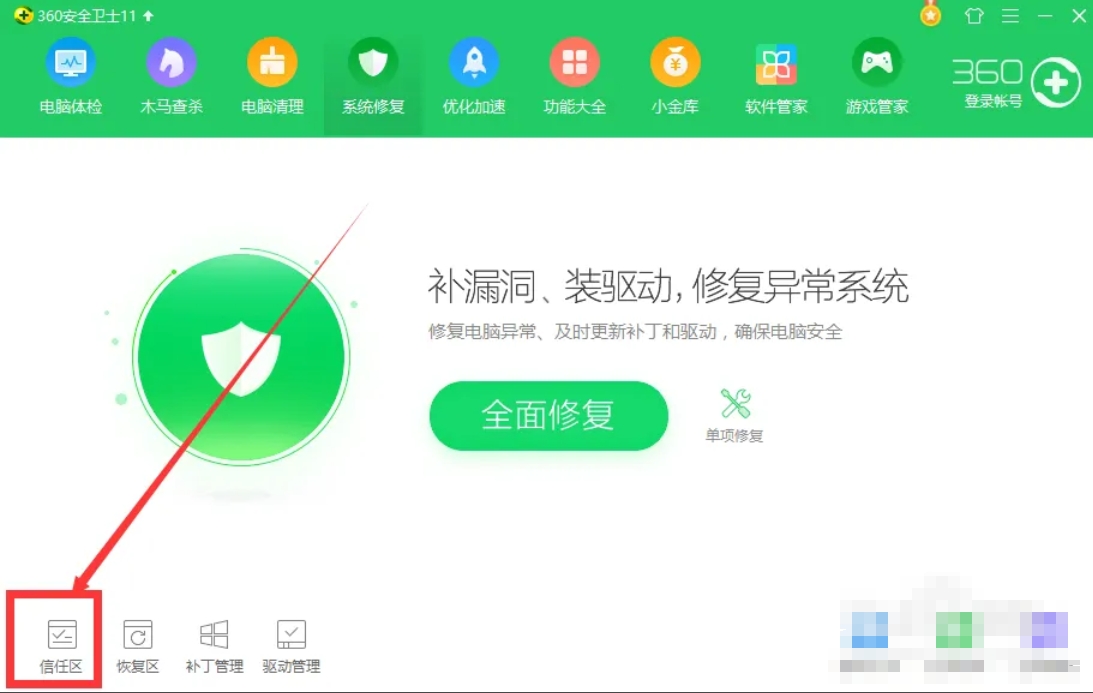
双击桌面图标或从开始菜单打开360安全卫士。点击顶部导航栏的 “系统修复”(部分版本可能直接显示“木马查杀”)。

第二步
在左侧菜单或主界面底部,找到并点击 “信任区”。
第三步
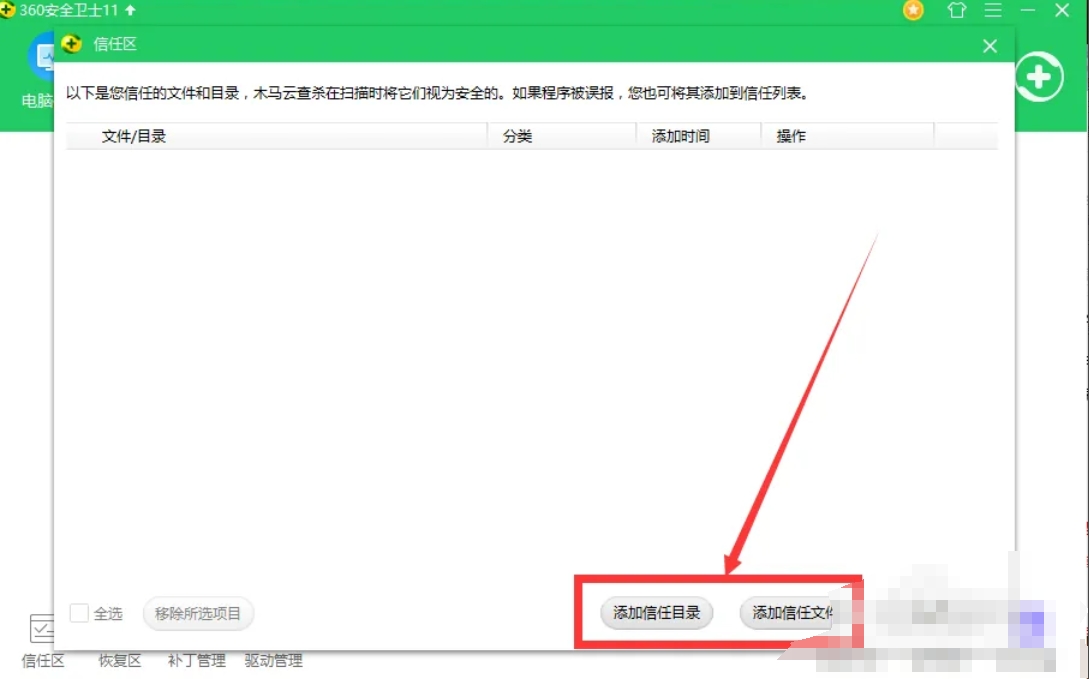
点击右下角的 “添加信任目录”(用于整个文件夹)。或点击 “添加信任文件”(用于单个文件,如.exe程序)。
第四步
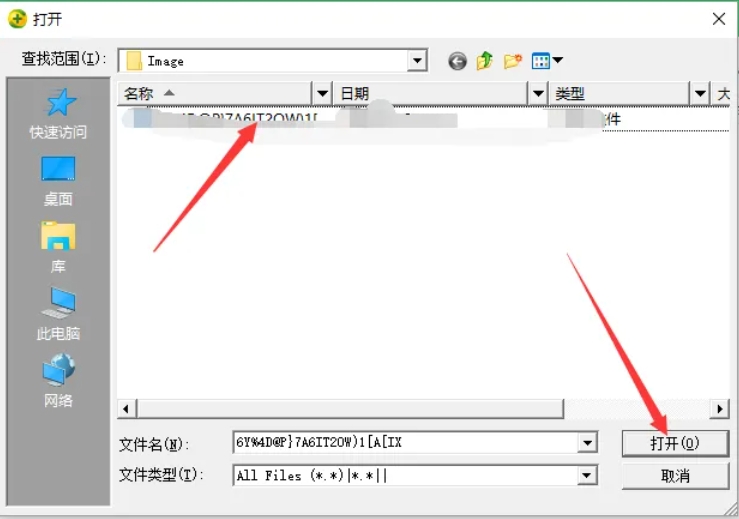
在弹出的文件浏览器中,导航到需要添加的文件或目录。选中后点击 “确定”。
第五步
系统可能弹出 “360木马查杀” 提示框,显示“是否确认信任此项目?”。仔细阅读提示,确认无误后点击 “确定”。
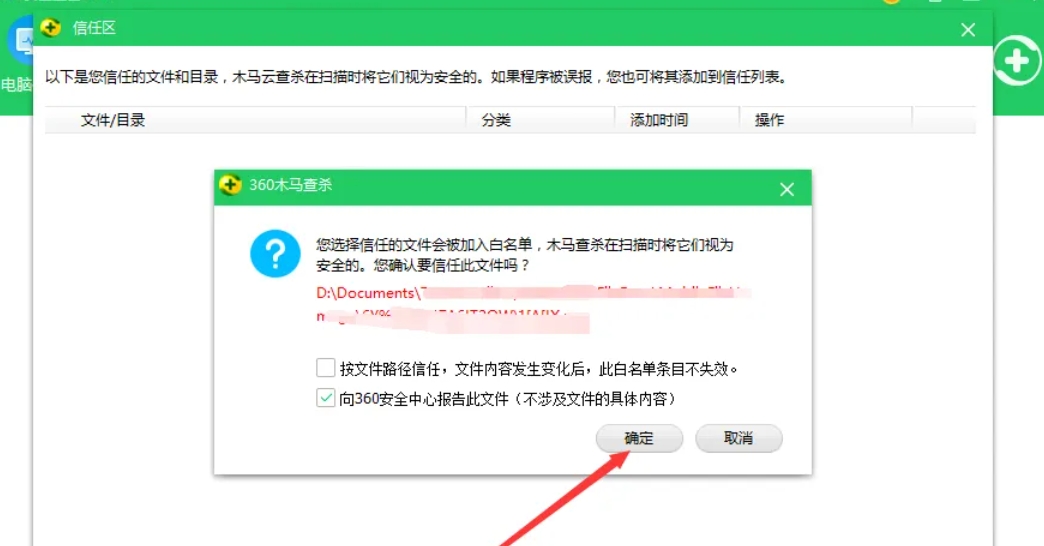
第六步
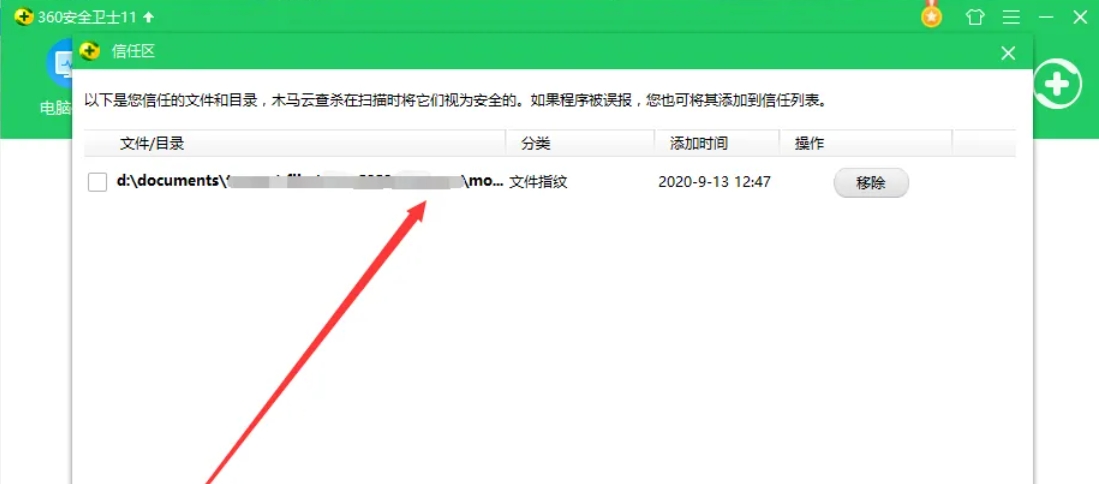
添加成功后,文件或目录将显示在信任区列表中。