
Camtasia录制的视频竖屏怎么改横屏
来源:互联网
时间:2026-04-15 00:24:55
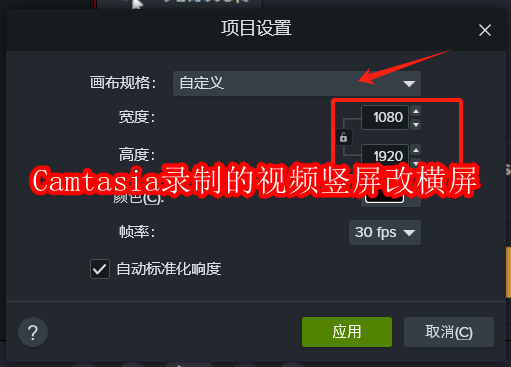
Camtasia录制的视频竖屏怎么改横屏
有时候外出游玩,用手机录制了一段竖版的风景视频,但在上传到电脑观看时会出现黑边情况,影响视觉效果,这时我们需要把竖屏的视频改为横屏版本,那该如何将竖屏的视频改为横屏呢?这里我们以Camtasia录屏软件为例展开介绍。
1、点击Camtasia界面中的【文件】-【导入】按钮,选择列表中的【媒体】选项,在打开的对话框中选择录制的竖屏视频导入进来,放至视频轨道中。
2、点击顶部菜单栏中的屏幕缩放设置,在下拉列表中选择【项目设置】,点击图6所示的【画布规格】。
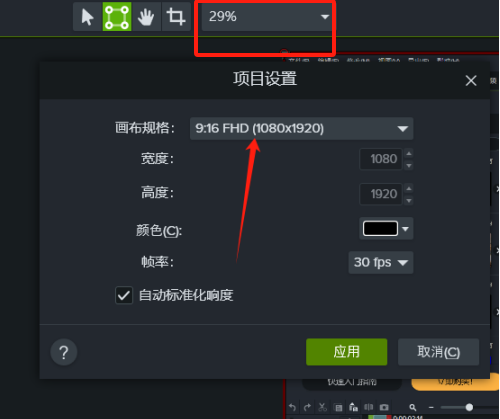
3、在画布规格中选择【自定义选项】,设置视频的高度和宽度,下图所示的为竖屏屏幕尺寸,在保持比例不变的情况下,我们可以将宽度设置为1920,高度设置为1080。
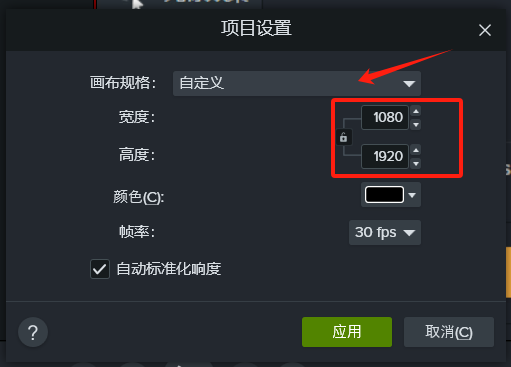
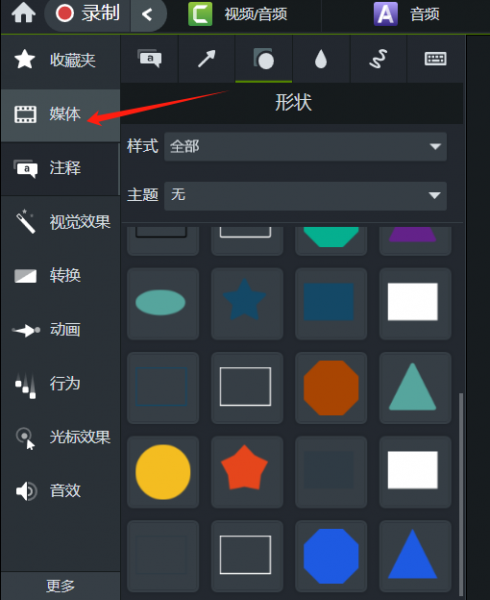
4、调整之后,视频预览就会变成横屏界面,不过由于之前我们的视频是竖屏,调整为横屏后周围会被黑色填充,所以我们可以通过【媒体】选择添加背景进行填充,填充设置完成后,再将视频进行导出。
-

- 元宵节猜灯谜的祝福短信
- 角色扮演 |
-
- 关于柯南的沙雕网名有哪些
- 角色扮演 | 1
- 网名
-
- 最新中性名字男女通用网名有哪些
- 角色扮演 | 1
- 网名
-
- 关于蓝色说唱的网名有哪些
- 角色扮演 | 1
- 网名
-
- 我好喜欢你是什么梗?
- 角色扮演 |