
Camtasia怎么改变摄像头背景
来源:互联网
时间:2026-04-15 00:25:01

Camtasia改变摄像头背景
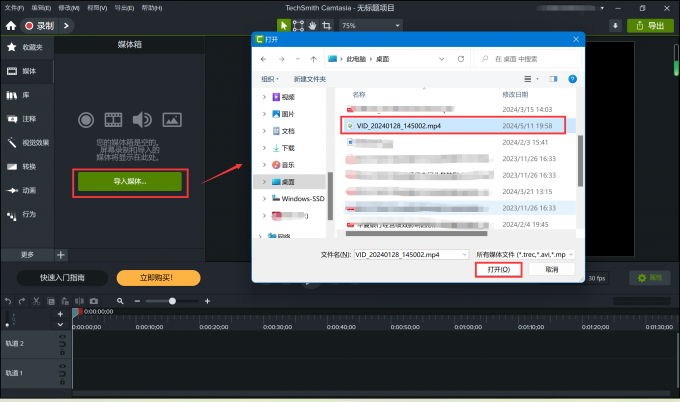
1、将需要更换背景的视频素材导入Camtasia中。点击界面左侧的“导入媒体”,在弹出的对话框中选择需要剪辑的视频并打开(如图1所示)。
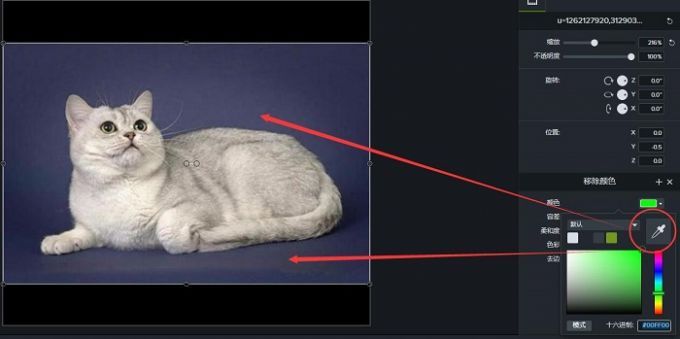
2、视频导入完成后,将视频素材通过单击拖拽的方式拖至界面下方的时间轨上,然后点击界面左侧的“视觉效果”,接着下拉选择“移除颜色”,将其拖至时间轴,在右侧的预览窗口可对颜色进行编辑,用吸管工具吸取背景颜色之后去除(如图2所示)。
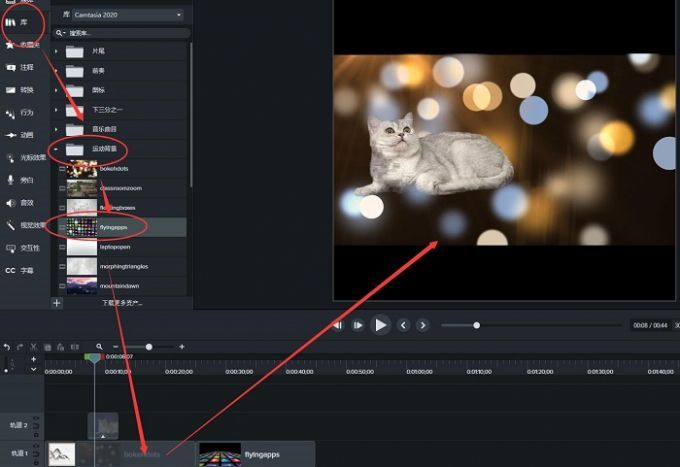
3、颜色去除后,就将主角抠图抠出来了,再选择其他背景替换即可。点击页面左上角的“库”,选择“运动背景”,将其拖至时间轴,编辑好同等时长,就可以改变摄像头的背景了(如图3所示)。
-

- 元宵节猜灯谜的祝福短信
- 角色扮演 |
-
- 关于柯南的沙雕网名有哪些
- 角色扮演 | 1
- 网名
-
- 最新中性名字男女通用网名有哪些
- 角色扮演 | 1
- 网名
-
- 关于蓝色说唱的网名有哪些
- 角色扮演 | 1
- 网名
-
- 我好喜欢你是什么梗?
- 角色扮演 |