kimi怎么注销账号?kimi注销账号的操作流程
来源:互联网
时间:2026-05-10 15:57:30
Kimi智能助手是一款功能强大、技术领先、用户友好的智能助手软件,能够为用户提供全方位的智能服务,让生活更加便捷、高效和有趣。那么kimi怎么注销账号?kimi注销账号的操作流程?下面就让小编给大家解答下吧!

kimi怎么注销账号?
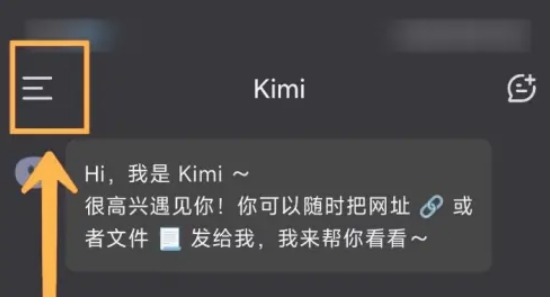
1、在主界面上,寻找并点击左上角的“三道杠”的设置图标,点击进入您的个人账号页面。
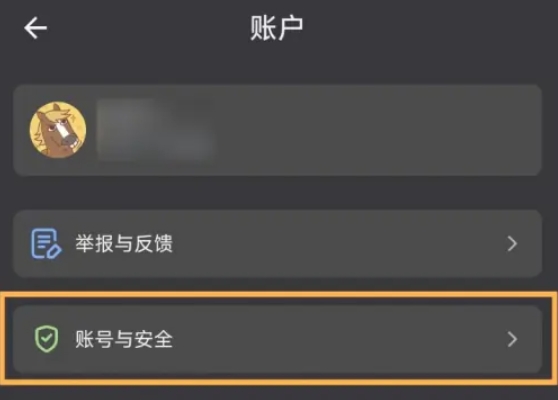
2、在个人账号页面中,点击“账号与安全”选项。
3、然后点击“注销账号”即可。