
FL Studio如何导入音效素材 FL Studio如何自制音色
关于如何在FL Studio中导入音效素材以及自制音色,相信不少朋友都很关注。接下来就由小编为大家详细介绍具体方法,赶快来看看吧!
系统:Windows 11家庭中文版
软件版本:FL Studio 24
在聆听音乐时,我们常能发现不少作品会融入车流、风声等生活场景音效,这类设计能迅速将听众带入氛围。对于编曲创作者而言,掌握调动情绪的能力至关重要。本文将依托FL Studio平台,为大家详细解析音效导入与自定义音色的制作方法。
一、FL Studio如何导入音效素材
一、FL Studio如何导入音效素材
这款被昵称为“水果软件”的宿主程序凭借直观的操作界面与清晰的逻辑深受喜爱,即便零经验用户也能迅速上手。此外,它具备出色的兼容能力,除内置丰富的插件与音色库外,也完全支持外部资源的接入。接下来就向大家演示具体的导入步骤。
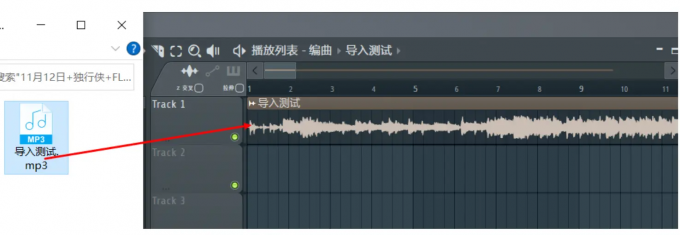
由于此类素材通常以MP3等音频格式存在而非MIDI信号,因此无需使用MIDI导入功能。实际操作十分便捷:只需开启FL Studio的播放列表窗口,将目标音频文件直接拖拽至轨道区域即可自动完成加载。
二、FL Studio如何自制音色
二、FL Studio如何自制音色
除了外部导入,该软件同样支持玩家自行定制专属音色,这主要依赖内置的音频合成器模块。借助这些工具,大家可以调配出风格独特的声响,为编曲注入鲜明的个人印记。有关自定义音色的具体操作,请看下文详解。
1、制作自定义音色离不开合成器模块。推荐新手优先尝试软件预装的3x OSC插件,其界面友好且上手门槛低。启动该插件后,面板上会显示三个独立的振荡器,分别支持波形参数的自由设定。
将这三组振荡器的波形进行组合叠加,就能衍生出截然不同的听觉效果。此环节并无固定公式可循,大家完全可以根据听觉喜好灵活尝试,尽情发挥创意。
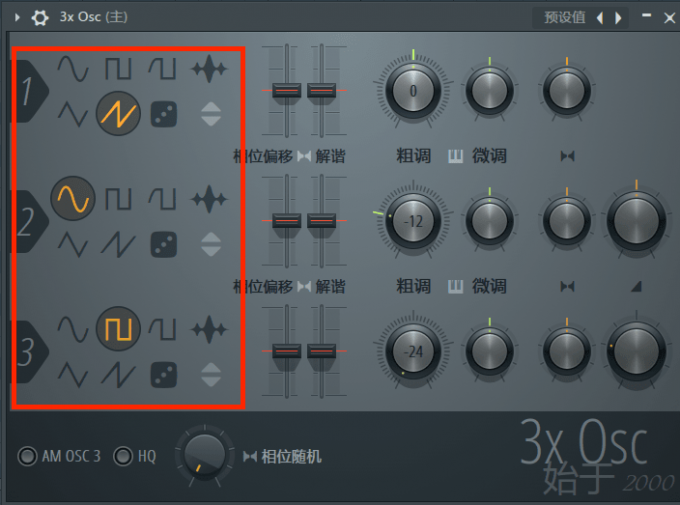
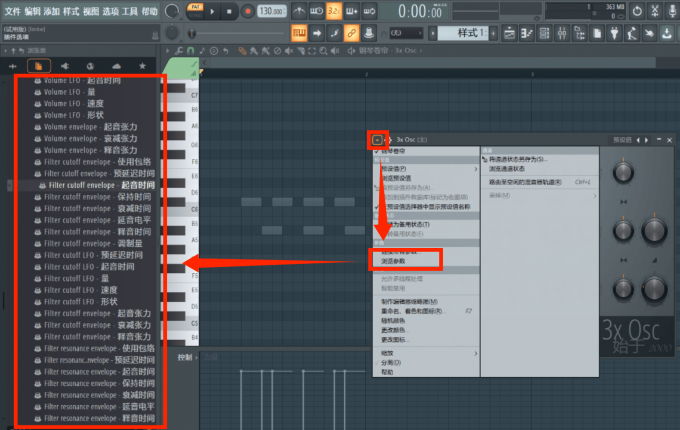
2、完成基础波形组合后,即可生成可用的自定义音色。若希望进一步打磨细节,可点击3x OSC界面上的三角形按钮并勾选“浏览参数”,随后在左侧弹出的资源管理器中将展开更多高级调节选项。
其实对初学者而言,仅调整波形便已足够开展创作;若想精益求精,再深入挖掘各项细调参数也不迟。
三、FL Studio有没有其他音色合成器
三、FL Studio有没有其他音色合成器
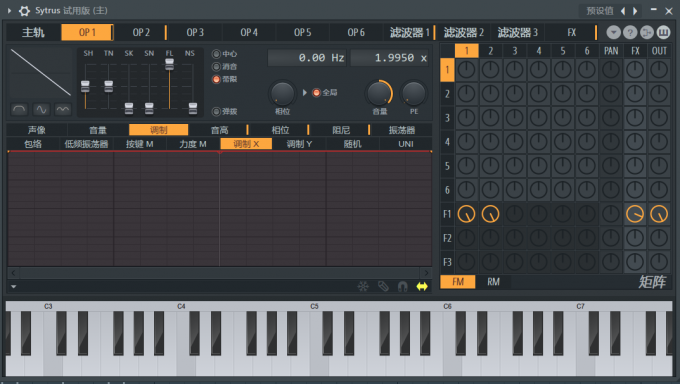
作为一款全链路编曲工具,FL Studio支持从构思到导出的全流程操作。前面刚提及的3x OSC只是其中一员,实际上软件还内置了另一款强大的合成器——Sytrus。
两者的核心目的一致,均用于塑造多样化声响,但定位有所区别。相比提供预设波形的3x OSC,Sytrus的专业度更高,甚至允许彻底自定义波形形态。打个比方,前者如同配备好半成品食材的料理包,按说明组合便能出菜;后者则像交付了一座开放式厨房,所有原料与工艺全凭使用者掌控,可拓展性极强。
结语:以上就是小编整理的关于FL Studio导入音效与自制音色的详细教程,希望能给大家带来实用参考。如需获取更多精彩相关内容,敬请持续关注小编主页。