Microsoft Remote Desktop怎么设置主机用户名密码
来源:互联网
时间:2026-05-11 18:32:19
第一步
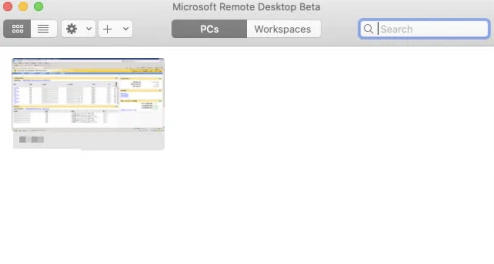
打开电脑上的 Microsoft Remote Desktop 软件,进入其主操作界面。
第二步
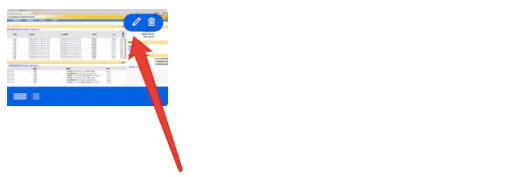
将鼠标指针移动到需要设置用户名密码的主机窗口上方,此时会出现一个笔状图标,点击该图标以进入编辑状态。
第三步
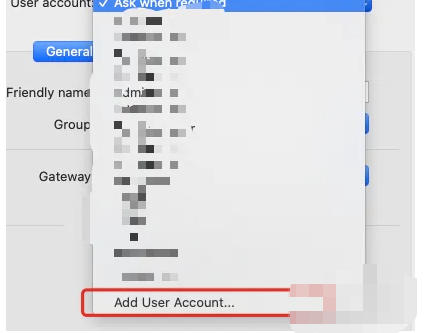
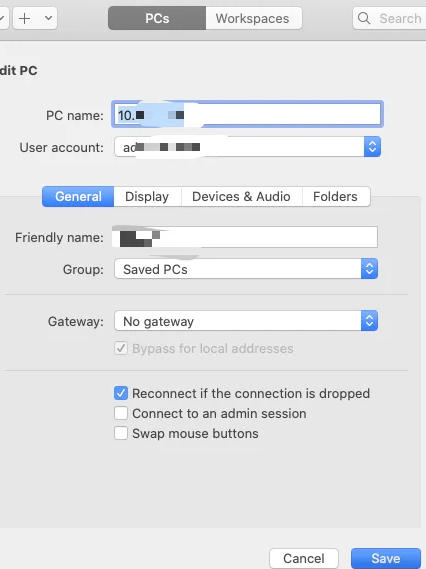
在打开的编辑窗口中,仔细查找并找到 “user account” 选项,点击该选项以展开账户相关设置。
第四步
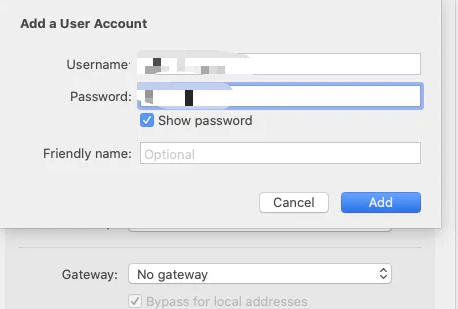
在 “user account” 相关设置区域,找到并点击 “add account” 按钮,准备添加新的用户账户。
第五步
在弹出的添加账户窗口中,依次准确输入主机的用户名和密码,确保信息无误后完成输入操作。
第六步
完成账户信息输入后,当前主机的默认用户就会变为刚刚添加的用户。此后,在登录该主机时,无需每次都手动输入用户名和密码,可直接进行登录操作。