
详解DeepSeek本地部署(ollama、Cherry Studio)
说到DeepSeek本地部署这事儿,其实可以拆成两步走:先通过Ollama把DeepSeek-R1模型拉下来,再用Cherry Studio给它套上一个好看的对话界面。下面直接上干货,从操作流程说起。
第一步:安装Ollama,打下基础
操作的第一步,是打开Ollama官网(ollama.com)。没错,这个工具是完全开源的,只需要注意系统版本——Windows 10或更高版本才支持。点“Download”就行。
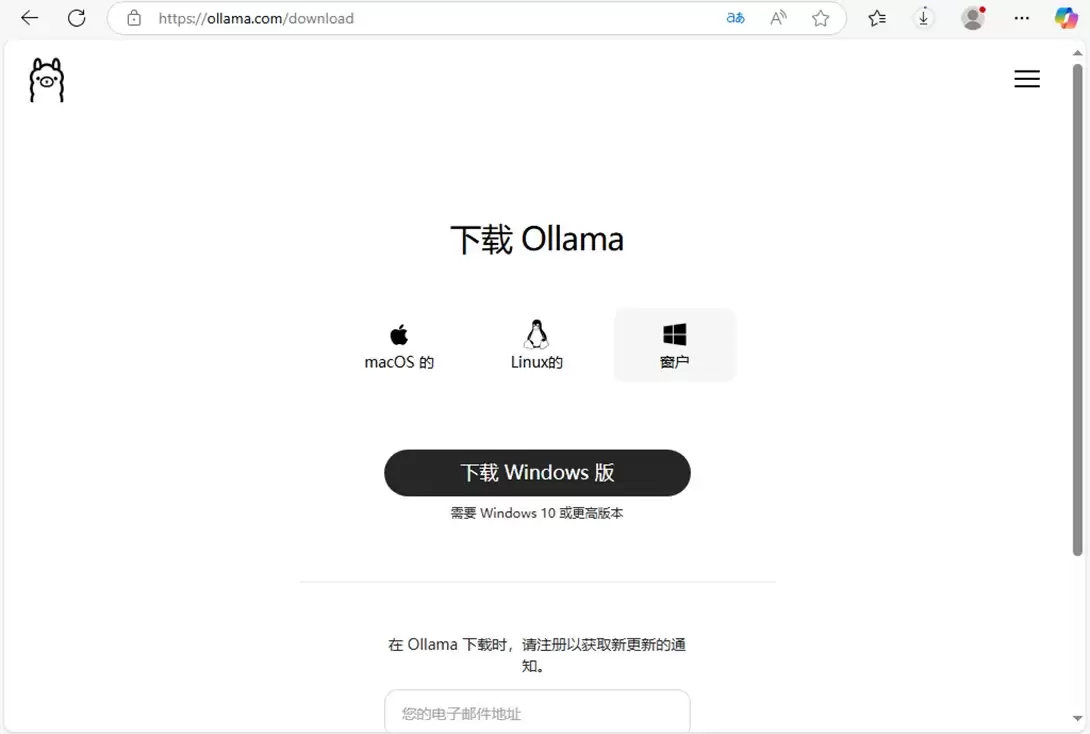
下载完成后,右键点击安装包,选择“以管理员身份运行”。这个操作应该不用多说,接下来就是跟着安装向导走,一路点击“安装”即可。

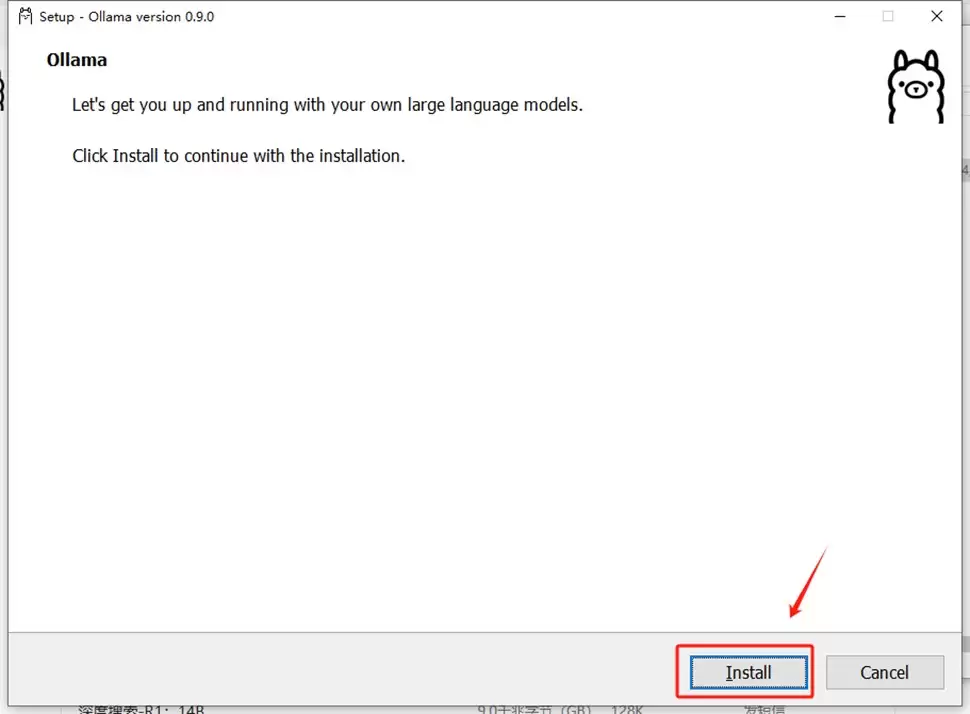
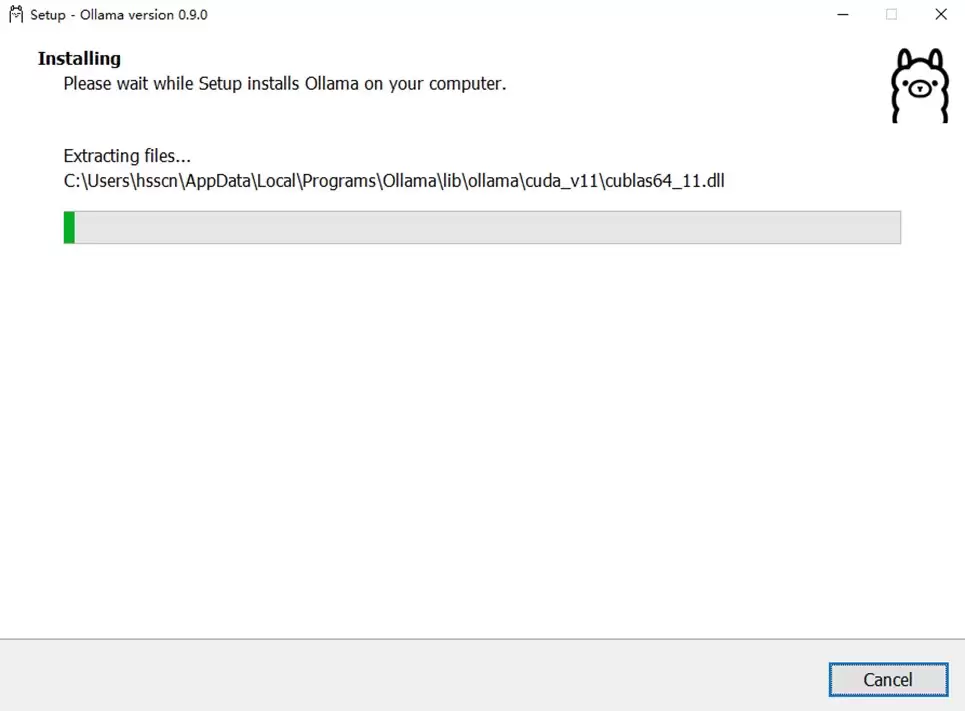
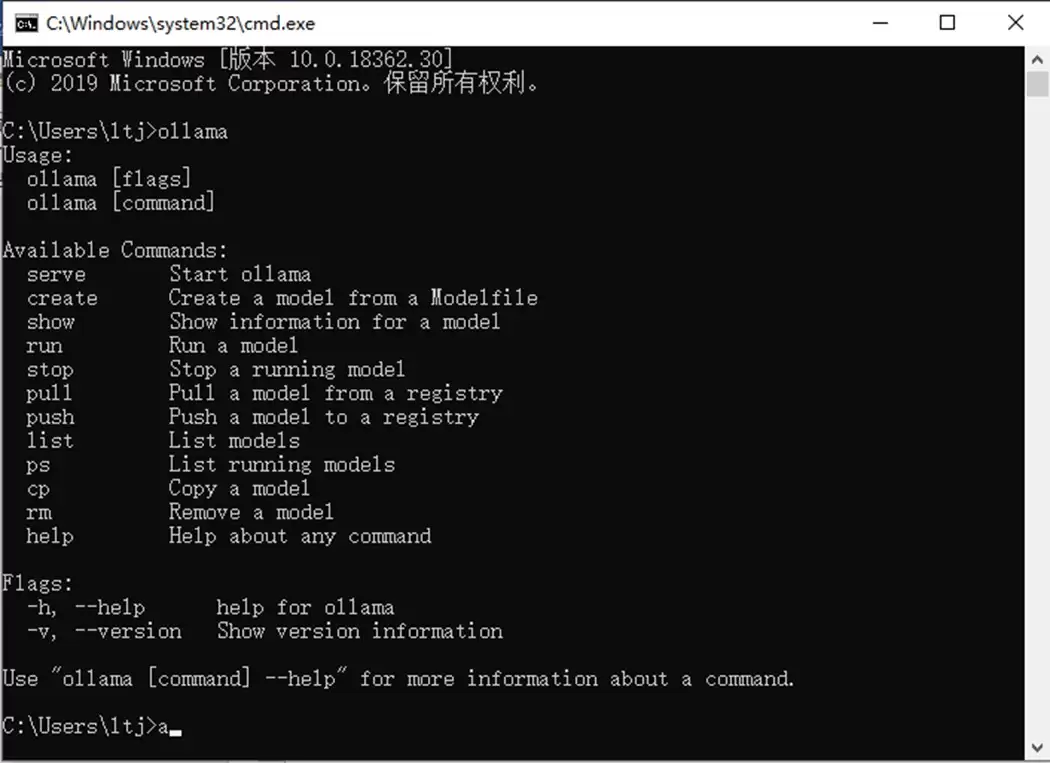
安装完成后,打开命令提示符(cmd),输入 ollama 并回车。如果终端显示的是Ollama的命令行界面,那说明安装成功了。要是没反应,就需要手动配置一下环境变量,不过一般不会出什么问题。
第二步:拉取DeepSeek-R1模型
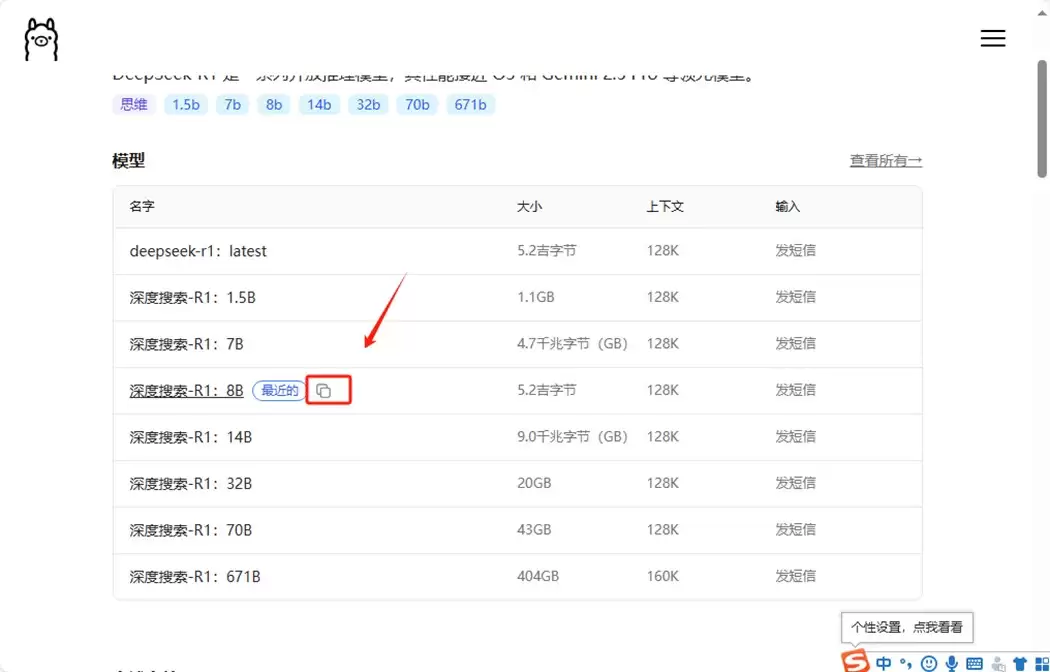
接下来回到Ollama官网首页,找到DeepSeek-R1这一项。点击进去后,能看到多个版本供你选择——版本号越大,模型参数量越大,本地部署后生成的回答质量也越高,但相应的运行速度会变慢,对电脑配置的要求也更高。硬件条件一般的话,8b版本其实够用了;要是手头机器硬核,直接上大参数版本也没什么压力。
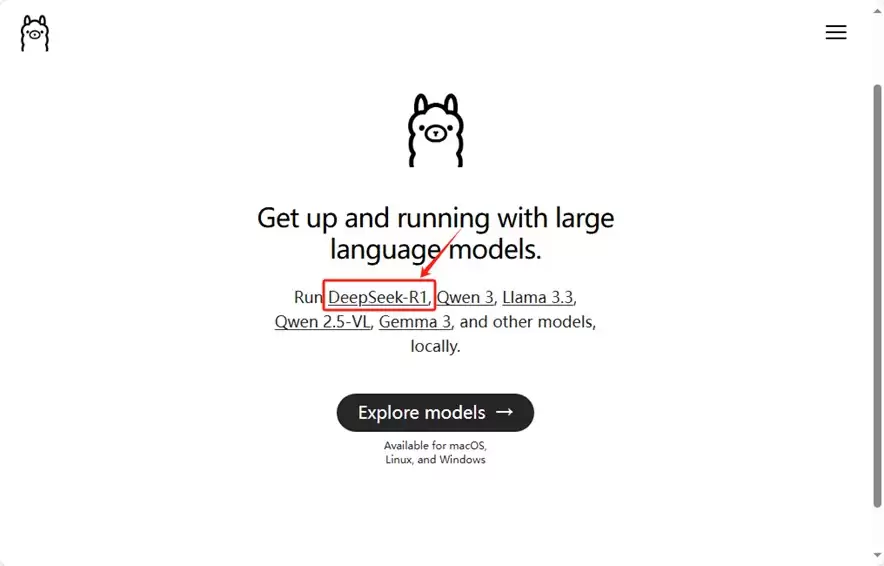
选定版本后,复制对应的命令行代码,粘贴到cmd里执行。比如 ollama run deepseek-r1:8b。接下来就是等待网络下载和部署完成,当终端显示“success”时,就说明模型已经就位了。
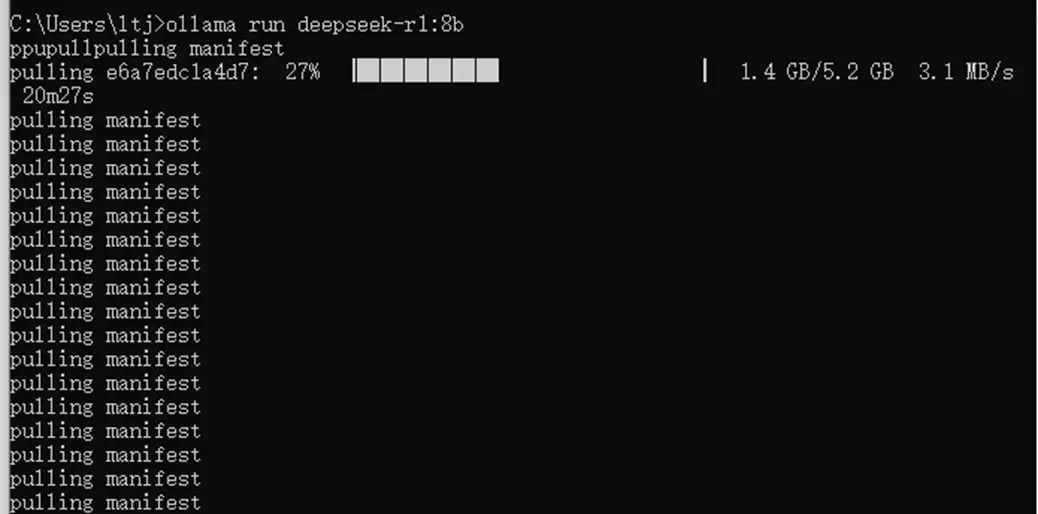
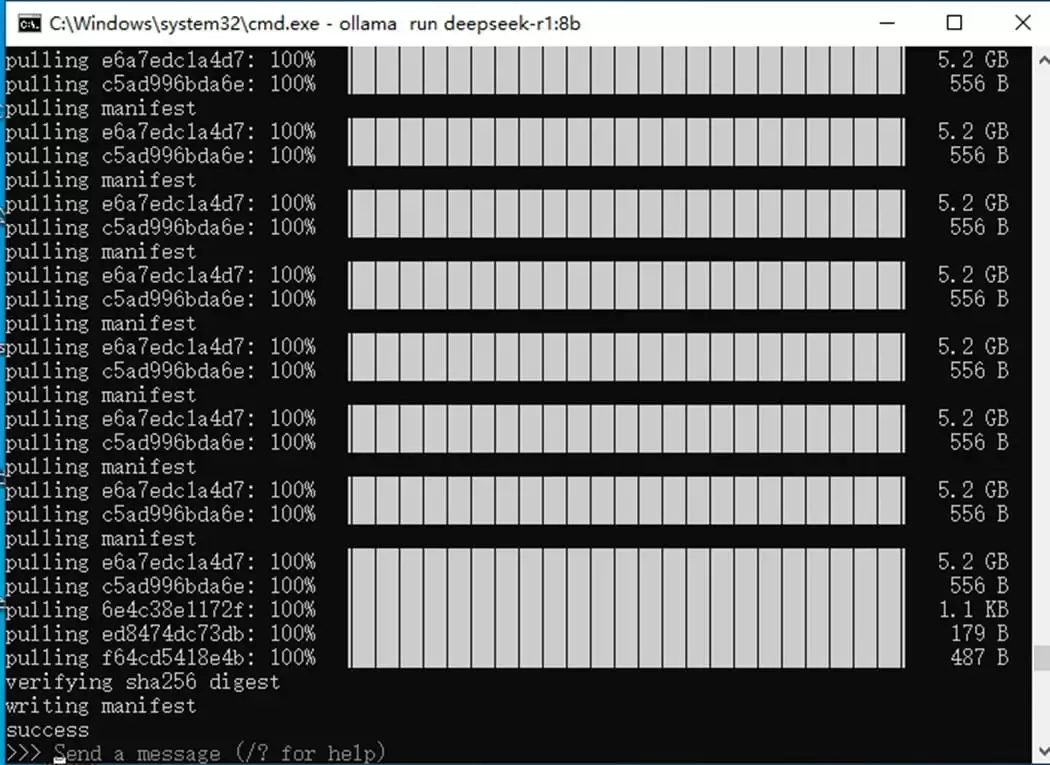
到这里,直接在命令行里输入 ollama run deepseek-r1:8b 就能开始对话了——不过只有黑底白字的终端窗口,操作体验比较原始。
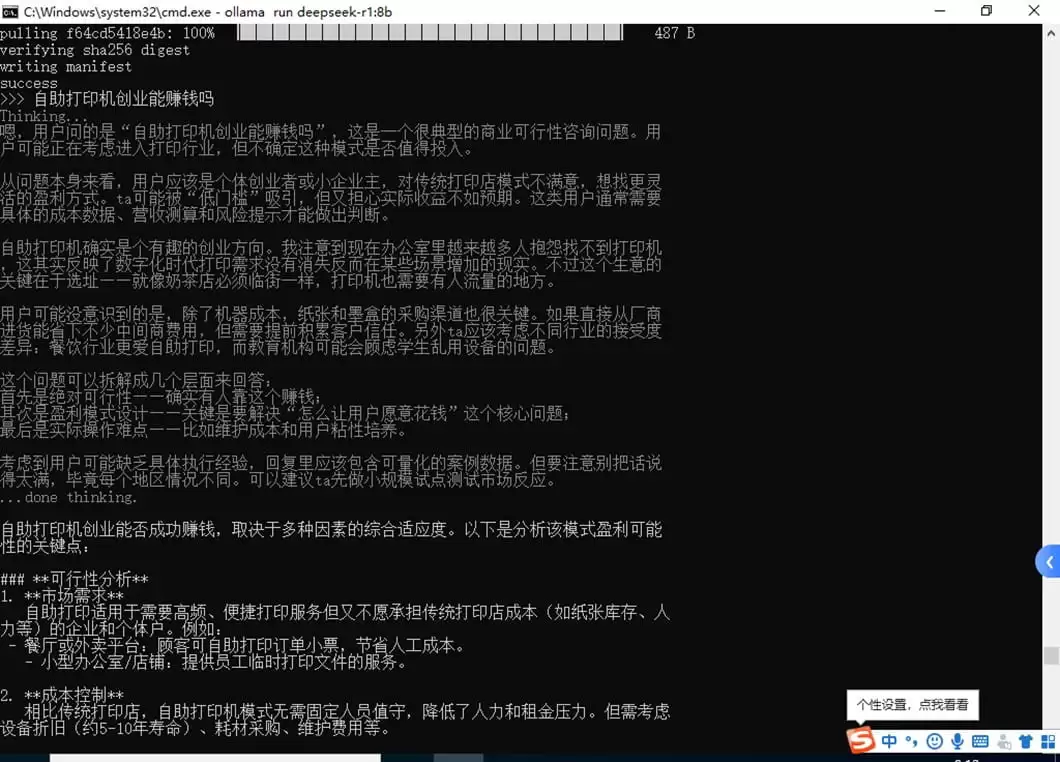
第三步:用Cherry Studio搭建图形化界面
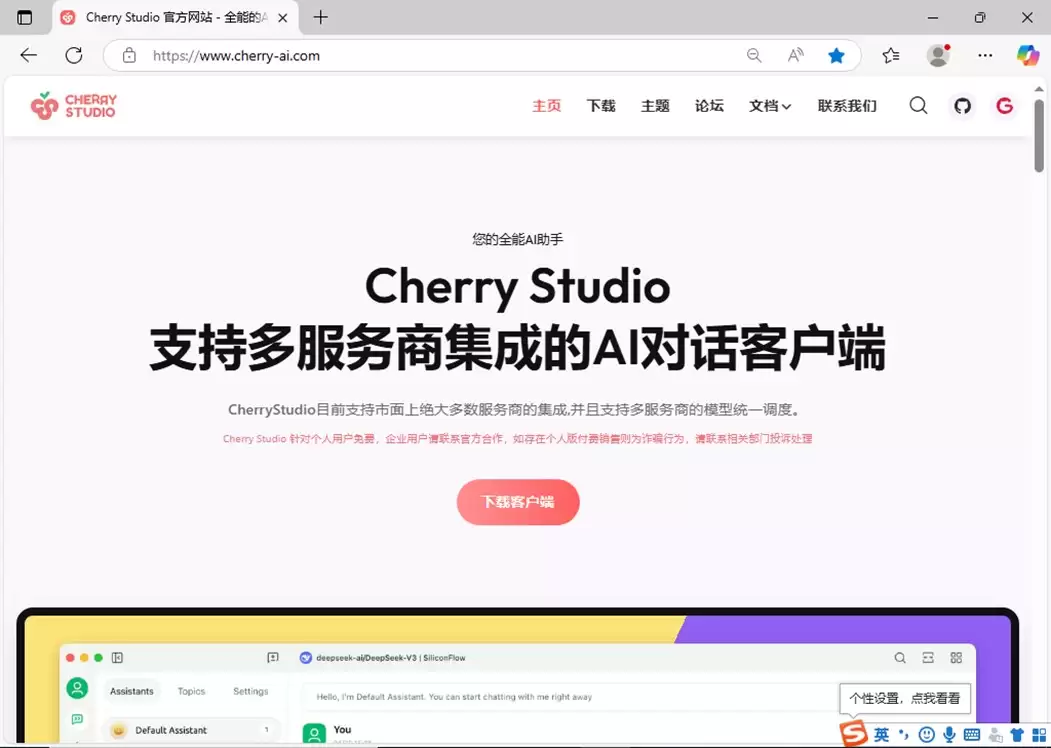
为了获得更友好的交互体验,需要借助一个第三方前端工具。这里推荐使用Cherry Studio,官网是cherry-ai.com,直接下载安装包。
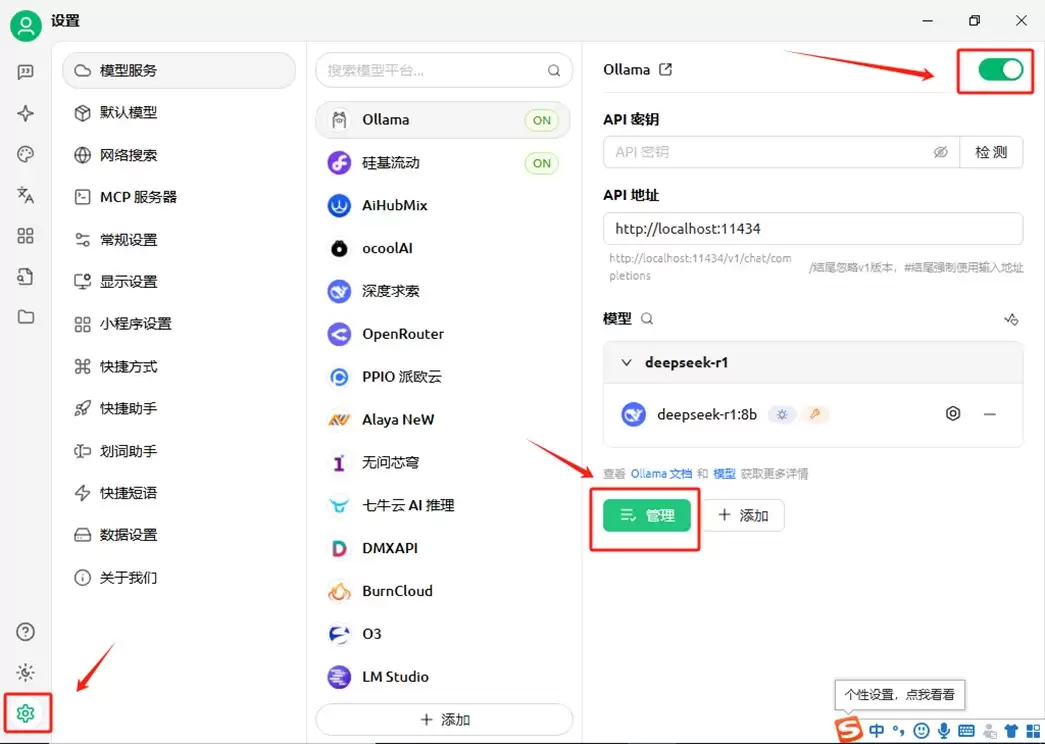
安装完毕后,进入设置页面。找到Ollama那一栏,先开启,然后点击“管理”,把刚才下载的模型版本添加进去。
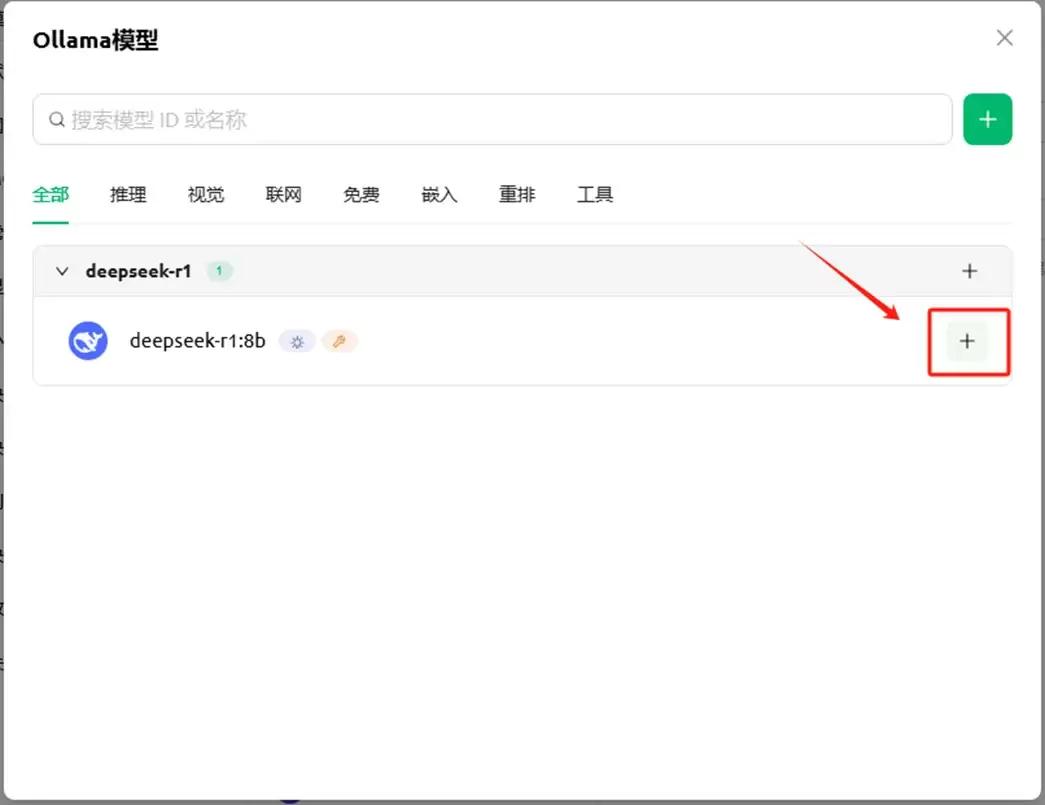
最后一步,点击Cherry Studio的“对话”按钮,在顶部下拉菜单里选则你刚添加的模型,之后就能在对话框里和DeepSeek-R1对话了。
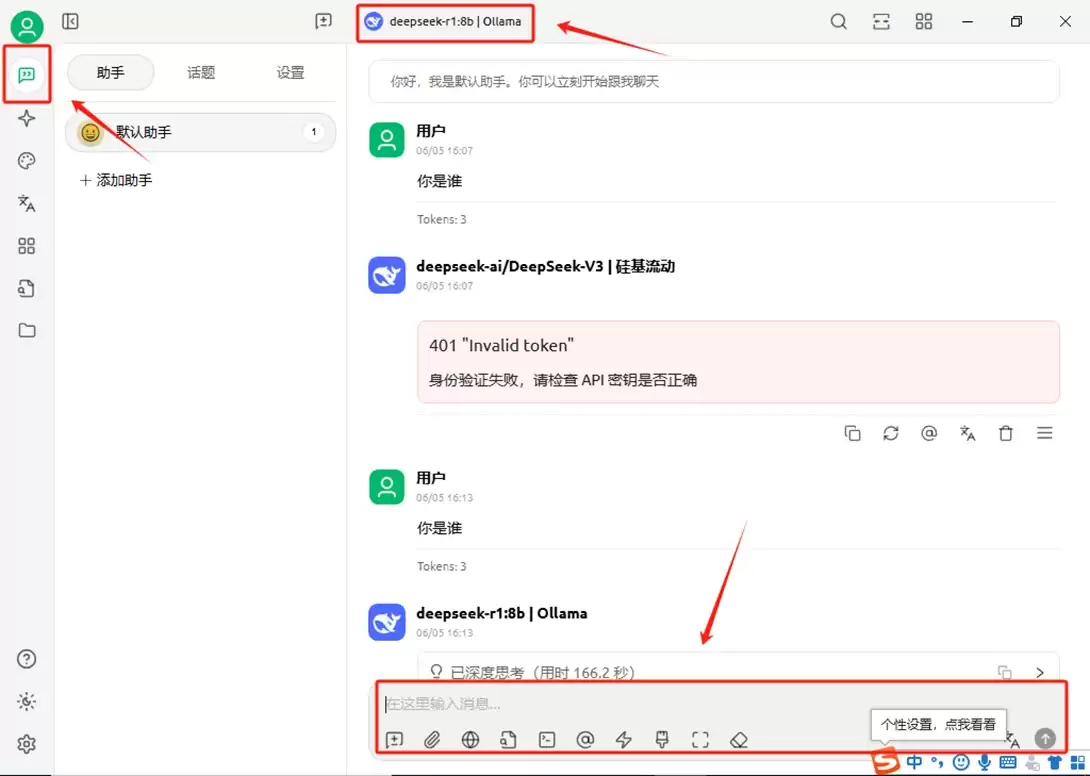
本地部署完毕!
到此,从Ollama到Cherry Studio的完整流程就介绍完了。整个过程不算复杂,关键在于网络稳定和硬件跟得上。如果你只是想快速体验,直接选个轻量版本跑一遍就行。
-

- 关于宇宙的好的网名有哪些
- 角色扮演 | 1
- 网名