
ollama本地部署DeepSeek教程的实现
来源:互联网
时间:2026-08-27 07:19:20
一、下载安装ollama
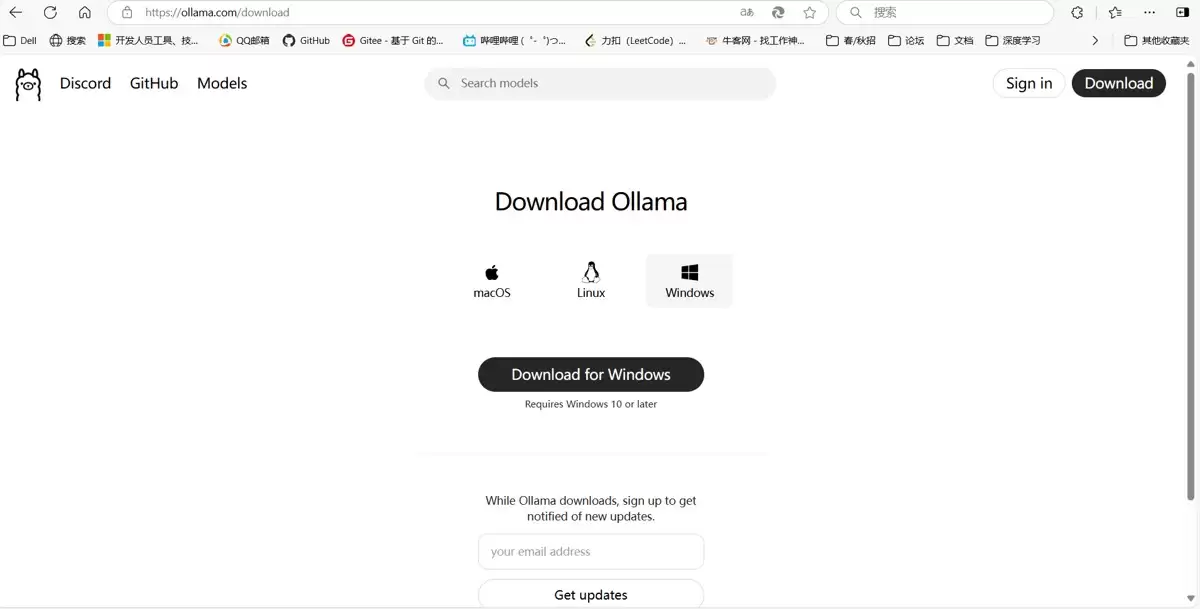
直接打开ollama官网,找到Download页面,根据你的操作系统(macOS、Linux、Windows)下载对应版本。下载完成后安装就行,过程没什么难度,不展开说了——不过有个关键提醒:电脑至少预留4G存储空间,因为后面还要拉模型。
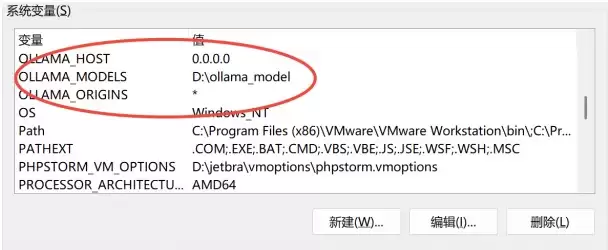
安装完毕后,需要配置几个环境变量。在系统环境变量里添加以下三项:
OLLAMA_HOST:
127.0.0.1:11434。如果你改了监听地址或端口,就得设置这个变量让客户端找对地方。把OLLAMA_HOST设为0.0.0.0,表示Ollama监听服务器上所有可用网络接口,也就是任意IP都能连过来。
OLLAMA_MODELS:
OLLAMA_ORIGINS:
http://example.com,https://another-example.com。设成*表示允许任意来源的请求——开发测试时比较方便,能快速验证不同客户端是否能正常交互。但生产环境这么搞有安全风险,建议只放行受信任的域名或IP地址。
二、下载deepseek模型
1.查看ollama中已有模型
ollama list

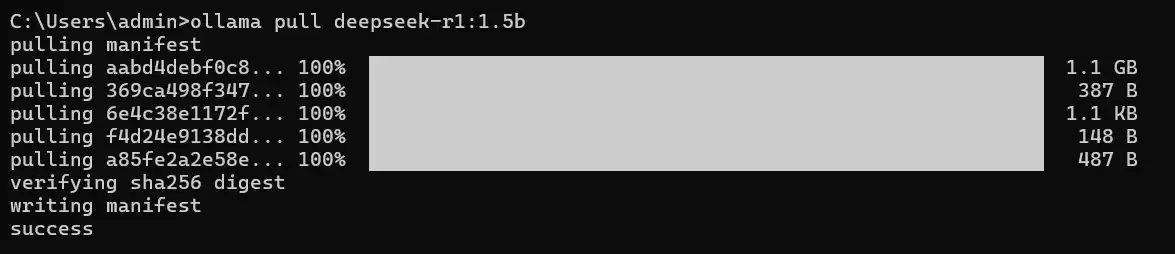
2.下载deepseek模型到本地
deepseek-r1:1.5b为例:
ollama pull deepseek-r1:1.5b
3.运行模型
ollama run deepseek-r1:1.5b
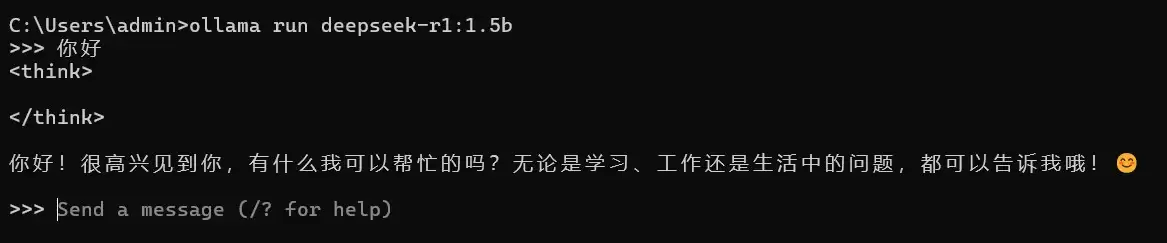
执行后就能在cmd窗口跟模型对话了。不过纯命令行交互体验有限,所以下面推荐用Open WebUI——一个开源图形化工具,操作更直观。
三、使用WebUI工具进行交互
1.安装Open WebUI
注意:安装Open WebUI之前,必须先装好Docker。然后执行这条指令拉取并运行容器:
docker run -d -p 3000:8080 --add-host=host.docker.internal:host-gateway -v open-webui:/app/backend/data --name open-webui --restart always ghcr.io/open-webui/open-webui:main
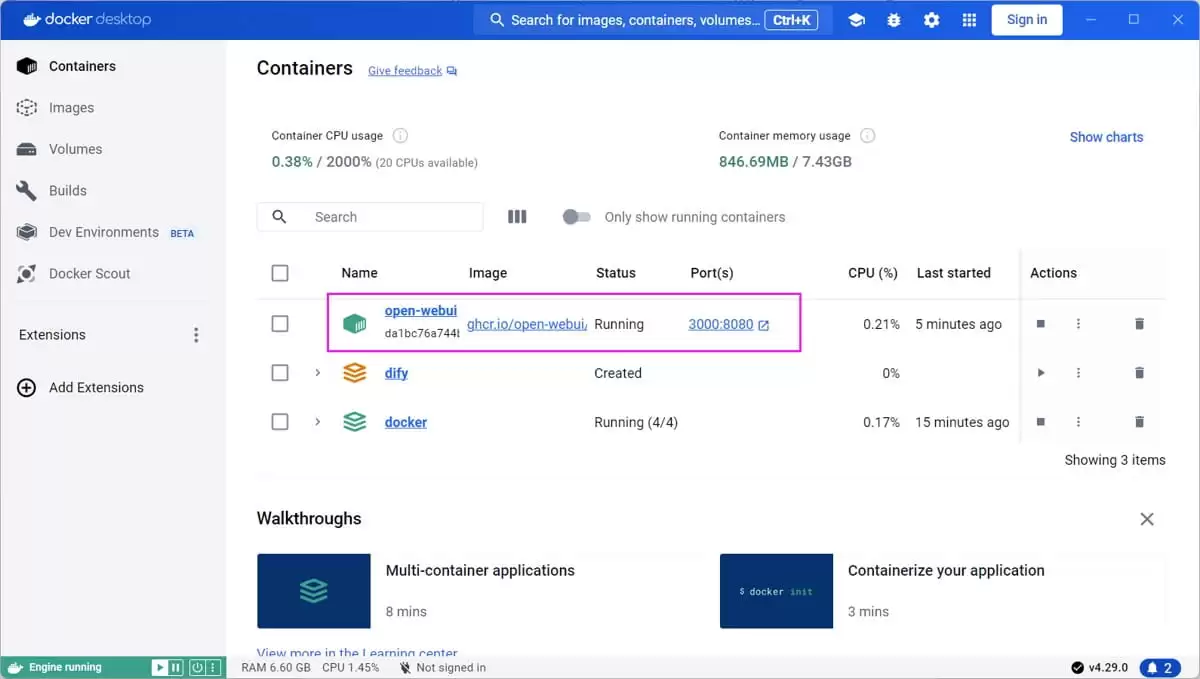
安装完成后,打开Docker桌面应用,就能看到Open WebUI的容器已经在运行了。
2.在WebUI图形界面中使用本地deespeak
首先确保ollama中的模型在运行状态(刚才的cmd窗口不要关),Docker也要保持开启。
打开浏览器,访问127.0.0.1:3000,出现如下登录页面:
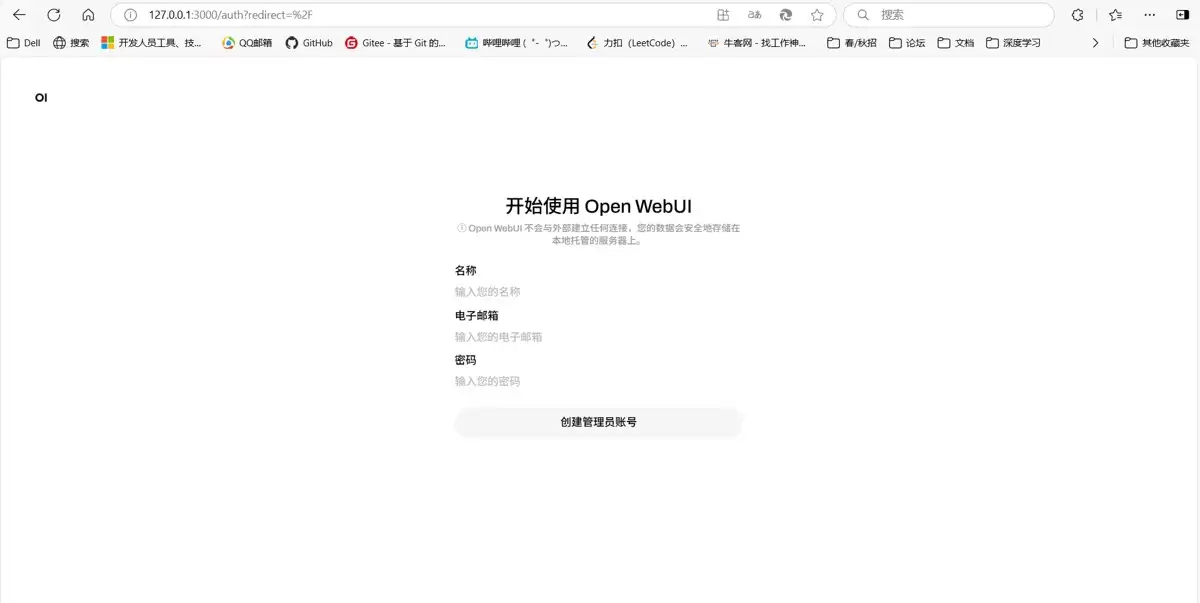
首次使用需要创建管理员账号,按提示操作就行。创建完成后登录,进入WebUI主界面:
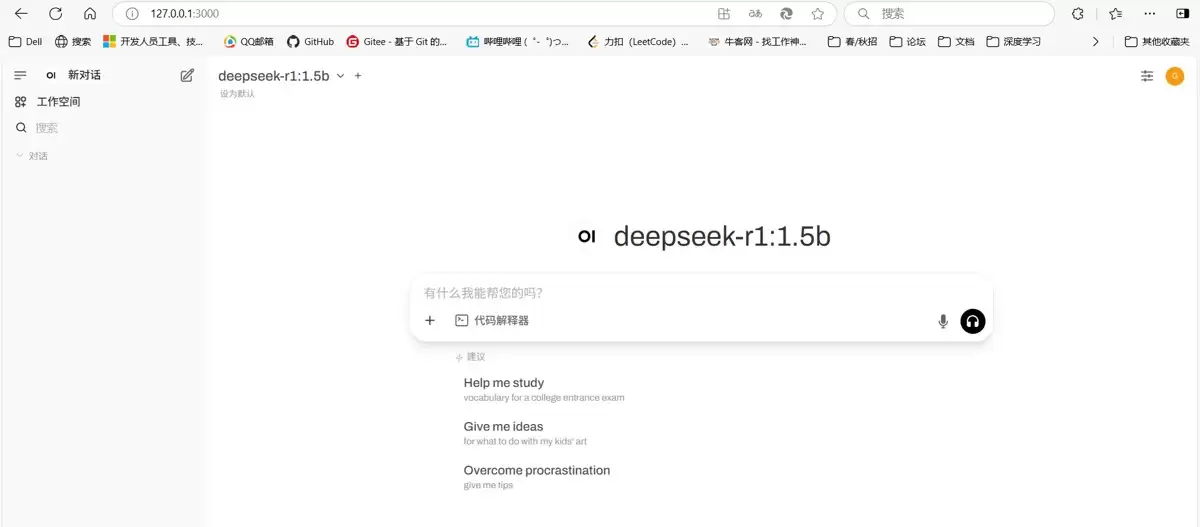
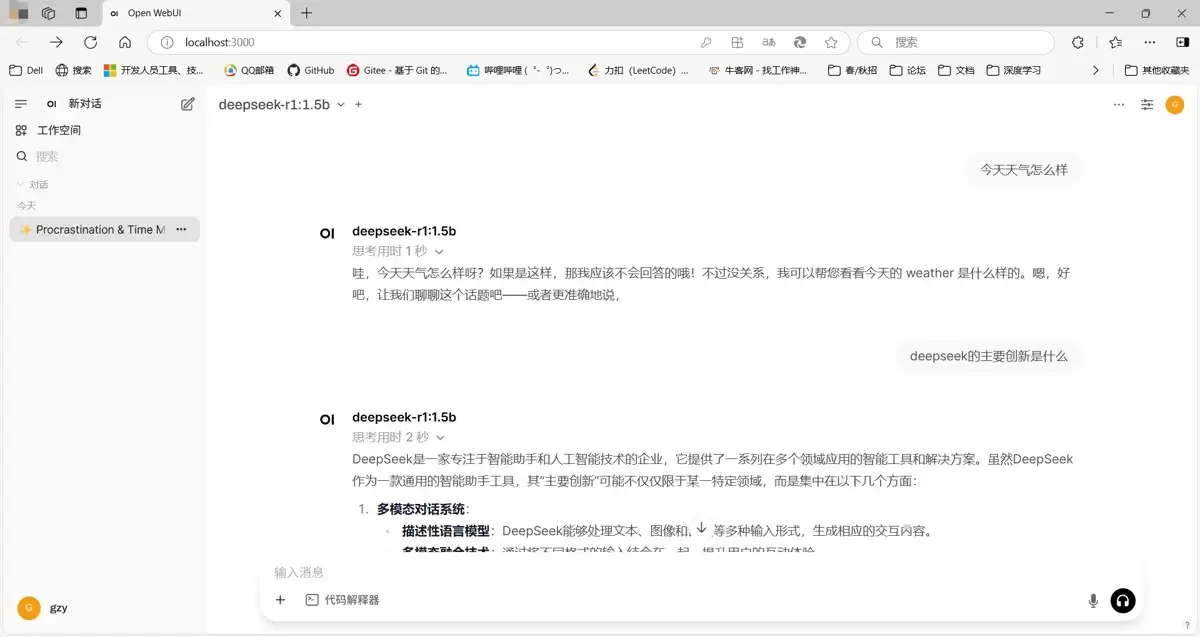
在模型选择里找到本地部署的deepseek-r1:1.5b,选中后就能通过图形界面进行问答了。交互体验比命令行舒服很多。
-

- 关于宇宙的好的网名有哪些
- 角色扮演 | 1
- 网名