
体验感拉满!GPT-4o mini 成功接入微信后,我成了机器人
来源:互联网
时间:2026-08-24 14:18:12
微信的玩法又升级了——这次,普通人也能轻松把它变成AI助手。只要几步配置,你的微信账号就能接入GPT-4o mini,自动回复消息、处理群聊,甚至像个小秘书一样帮你管理信息流。听起来有点酷?操作其实比想象中简单。
前提条件
在动手之前,先确认你手头有这几样东西:
- 一台电脑或服务器(Linux、Windows、macOS都可以,但后面以Linux为例)
- 有效的API Key(从OpenAI或合规袋里渠道获取,注意别泄露)
- 已经安装好Docker和Docker Compose
以Linux为例,接下来跟着操作
步骤一:安装Docker
打开终端,先检查一下环境:
bash
docker -v
docker-compose version
如果能看到版本号输出,说明已经就绪。如果没有,去Docker官方文档按对应系统安装即可。
步骤二:下载并配置compose文件
从项目仓库拉取配置模板:
git clone https://github.com/zhayujie/chatgpt-on-wechat
cd chatgpt-on-wechat/进入目录后,找到docker-compose.yml文件,用编辑器打开。关键在这里:把OPEN_AI_API_KEY这一行的XXXXXXXXX换成你自己的API Key。另外,如果API地址需要调整,也可以修改OPEN_AI_API_BASE。端口映射按默认的8080:80就行,如果8080被占用,改成别的比如9090:80。
version: '3'
services:
  chatgpt-on-wechat:
    image: zhayujie/chatgpt-on-wechat:latest
    environment:
      - OPEN_AI_API_BASE=https://cn.gptapi.asia
      - OPEN_AI_API_KEY=XXXXXXXXX  # 替换为你的API Key
      - MODEL=gpt-4o-mini
      - GROUP_NAME_WHITE_LIST=ALL_GROUP
    ports:
      - "8080:80"
步骤三:启动Docker容器
在docker-compose.yml所在目录下,执行:
sudo docker-compose up -d容器启动后,查看日志并扫码登录微信:
sudo docker logs -f chatgpt-on-wechat日志里会打印出一个二维码,用你打算用作机器人的微信账号扫描它。登录成功后,这个微信账号就变成了AI机器人,可以接收并回复消息了——不管是私聊还是群聊,都能自动处理。
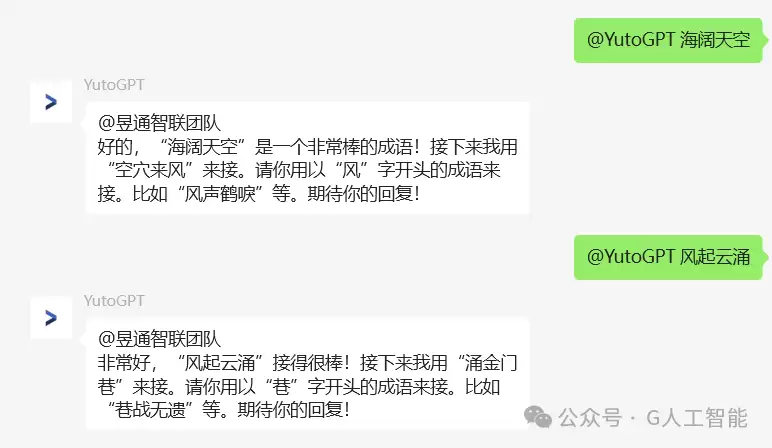
实际案例
-

- 关于宇宙的好的网名有哪些
- 角色扮演 | 1
- 网名