
使用 Ollama 集成 GraphRag.Net:一步步教你如何实现
在AI工具遍地开花的今天,我想先说一句:选对工具组合,往往等于成功了一半。尤其对于开发者而言,如何用最低的成本、最高的效率把图算法和本地模型结合起来,是值得仔细掂量的事。今天我们要聊的这对搭档——
Ollama
GraphRag.Net
第一部分:Ollama 简介
第一部分:Ollama 简介
先来看看 Ollama 是什么。简单说,它就是一个让你在本地轻松管理、运行 AI 模型的开源平台。不需要折腾复杂的 GPU 驱动和容器环境,一条命令就能启动一个模型,然后通过 API 直接调用。这在几个维度上解决了开发者的痛点:
- :对比反复调用 OpenAI 的 API,长期用下来本地部署的成本优势非常明显。省下来的钱干点什么不好?
经济实惠
- :Ollama 支持多种模型类型——聊天、代码补全、文本嵌入,甚至工具调用。你想换模型?换一行命令的事。
灵活性高
- :安装流程极度简化,文档做得也清楚,哪怕你只是刚接触本地模型,也能很快跑起来。
上手容易
第二部分:安装 Ollama
第二部分:安装 Ollama
进入实操环节。首先,确保你的机器环境满足基本的运行条件。然后前往 Ollama 官网下载页面,根据你的操作系统(Windows、macOS、Linux)下载对应的安装包。官网提供了很清晰的引导,按步骤走就行。安装完成之后,在终端里敲一下 ollama 命令,能正常输出命令列表就算安装成功。
第三部分:选择合适的模型
第三部分:选择合适的模型
Ollama 的模型库里种类相当丰富。访问模型库页面,你会看到按用途划分的标签,比如
Tools
Code
Embedding
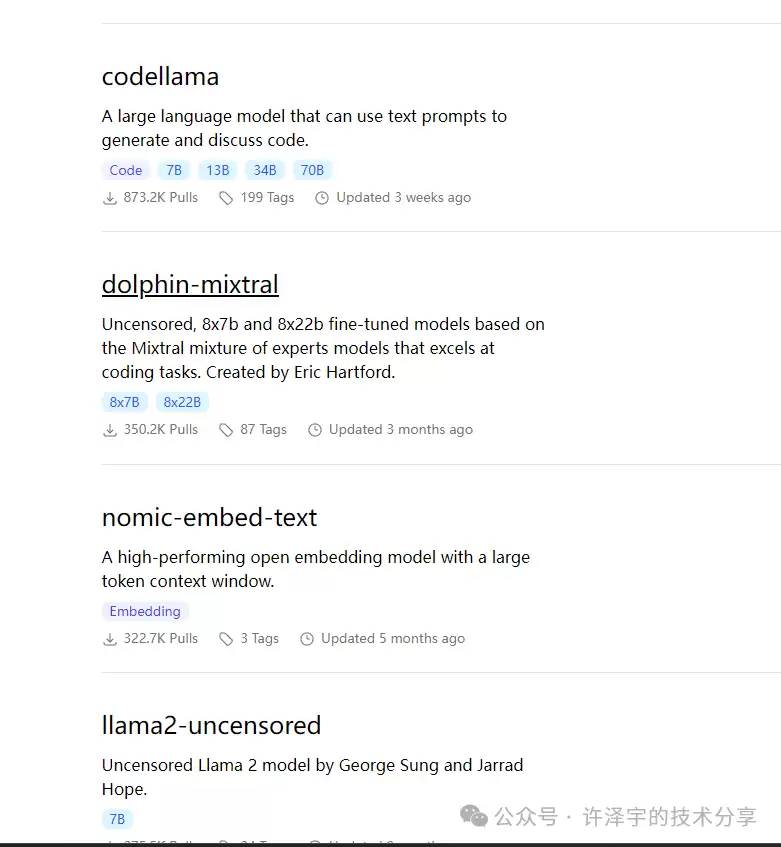
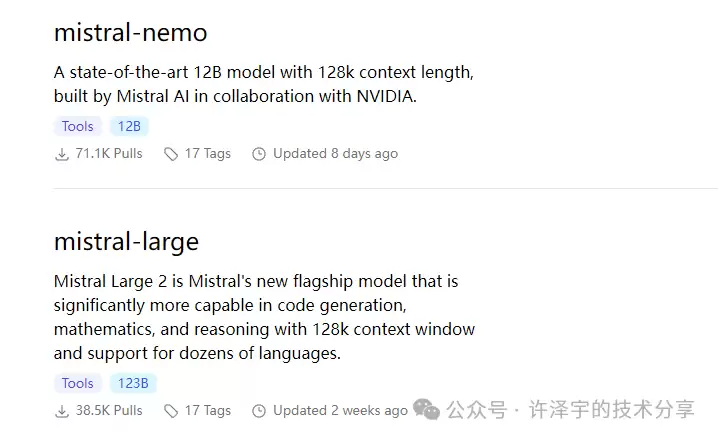
综合性能和资源占用,推荐两个组合:聊天模型选
qwen2:7B
nomic-embed-text:v1.5
ollama pull qwen2:7B
ollama pull nomic-embed-text:v1.5
等待下载完成就好,速度取决于你的网络环境。
第四部分:配置 GraphRag.Net
第四部分:配置 GraphRag.Net
一旦模型就位,下一步就是在 GraphRag.Net 项目里把指向改好。打开项目的配置文件,找到 GraphOpenAI 节,更新如下内容:
"GraphOpenAI": {
  "Key": "123",
  "EndPoint": "http://localhost:11434/",
  "ChatModel": "qwen2:7b",
  "EmbeddingModel": "nomic-embed-text:v1.5"
}
Key 可以随意填,因为 Ollama 不校验它;EndPoint 是 Ollama 的本地服务地址,默认端口 11434,确保 Ollama 服务已经启动。
第五部分:运行与测试
第五部分:运行与测试
配置完成,启动你的 GraphRag.Net 应用。试着扔进去一些数据,看看能否正常调用本地模型进行推理和嵌入。如果一切顺利,你会看到整个流程跑在本地,响应速度快,而且不需要联网。
第六部分:总结与展望
第六部分:总结与展望
通过这几步,我们成功把 Ollama 本地模型挂到了 GraphRag.Net 上。这个组合最大的价值在于:你用可控的成本换来了独立的 AI 能力,不再受制于 API 配额或延迟。未来有很多方向可以继续深挖——
- :针对具体业务场景微调参数,或者尝试更小的量化版本,进一步压榨资源。
模型优化
- :在 GraphRag.Net 上叠加图像、时序等其他模态数据分析。
功能扩展
- :两个项目都有活跃的社区,参与进去能获取最新思路和问题解决经验。
社区共建
工具在迭代,思路在进化。希望这篇文章能帮你推开一扇门,让你在自己的开发环境里试验出更多可能性。
-

- 关于宇宙的好的网名有哪些
- 角色扮演 | 1
- 网名