
剪映手机版设置给视频添加缩放智能运镜效果的方法
短视频市场如今已是红海中的红海,观众对画面质感和节奏感的要求越来越高。创作者们都在寻找能快速提升视频电影感的方法,而AI技术恰好让专业运镜的门槛降到了最低。剪映的“智能运镜”功能就是这样一个利器——它能自动识别视频中的人物动作、构图重心以及音频节拍,智能计算并生成匹配的镜头运动路径,模拟推拉、摇移、缩放等经典运镜逻辑。不需要你懂摄影机位,也不需要手动打关键帧,哪怕是零基础的新手,也能在舞蹈记录、人物访谈、Vlog等场景中,让静态画面瞬间拥有呼吸感和叙事张力。
一、AI智能运镜:轻松实现动态镜头效果
给素材添加智能运镜的操作非常简单,跟着这几步走就行:
✅ 第一步:在时间线上选中目标视频片段;
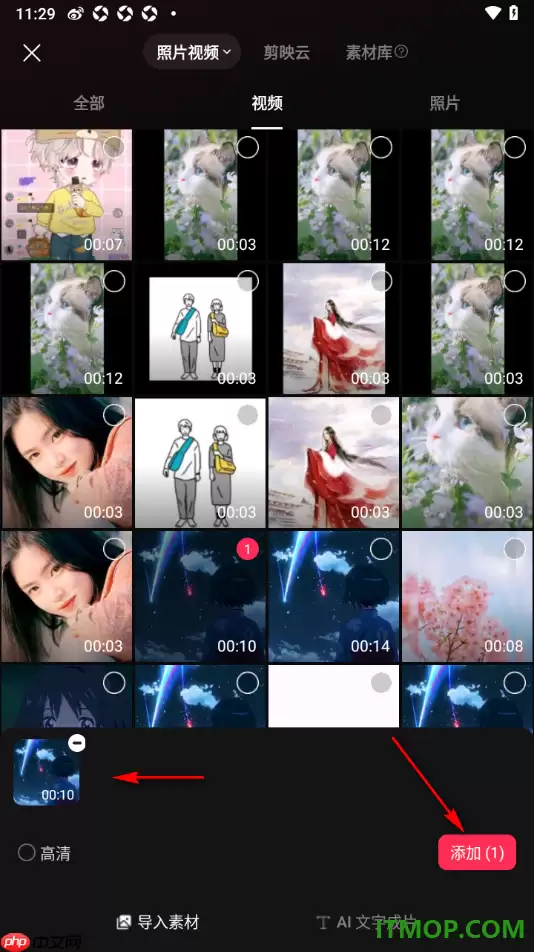
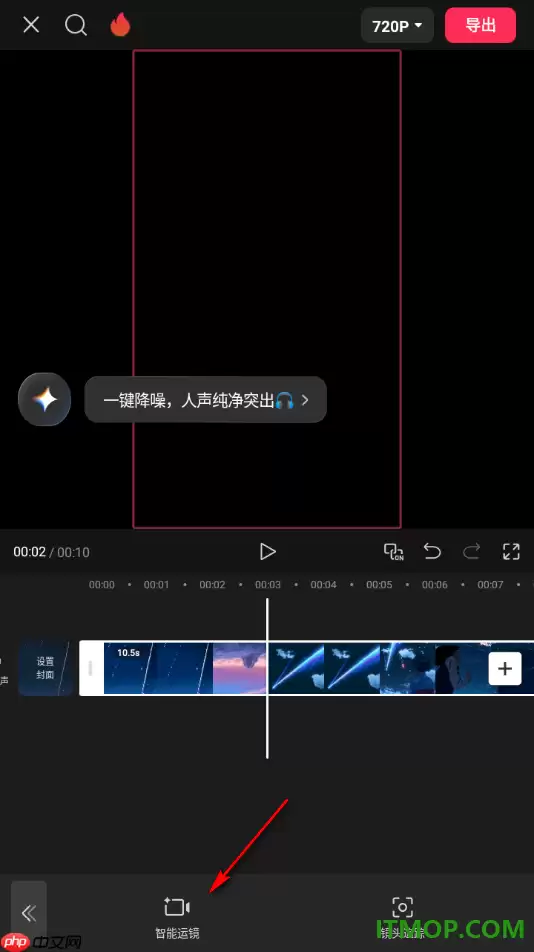
✅ 第二步:点击底部工具栏中的【镜头追踪】按钮(如图9-99所示);
✅ 第三步:在弹出的二级工具栏中,点击【智能运镜】按钮(如图9-100所示);
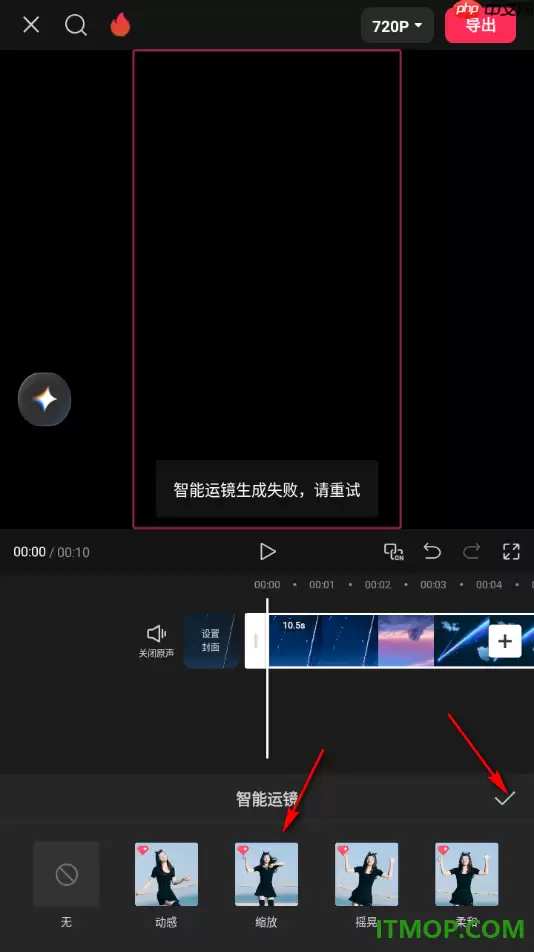
✅ 第四步:进入“智能运镜”面板(如图9-101所示),系统提供四大预设模式:
动感
缩放
摇晃
柔和
选择【缩放】模式后,系统会自动在主轨道上插入关键帧,实现画面由远及近或由近及远的节奏化缩放(如图9-102所示)。如果你觉得效果不够理想,可以点击已应用效果旁的【调整参数】按钮,对强度、起止节奏或运动曲线进行精细化调整(如图9-103所示)。
另外,同一【镜头追踪】二级菜单里还集成了独立的【镜头追踪】功能(如图9-104、9-105所示),适合需要锁定主体持续跟随的场景,和智能运镜互为补充。
⚠️ 注意:这个功能只支持视频素材;导出高清成品需要SVIP会员,但免费用户可以实时预览效果,没有使用限制。
方法步骤(手机版实操指南)
打开剪映APP,点击首页【开始创作】,进入本地相册页面。
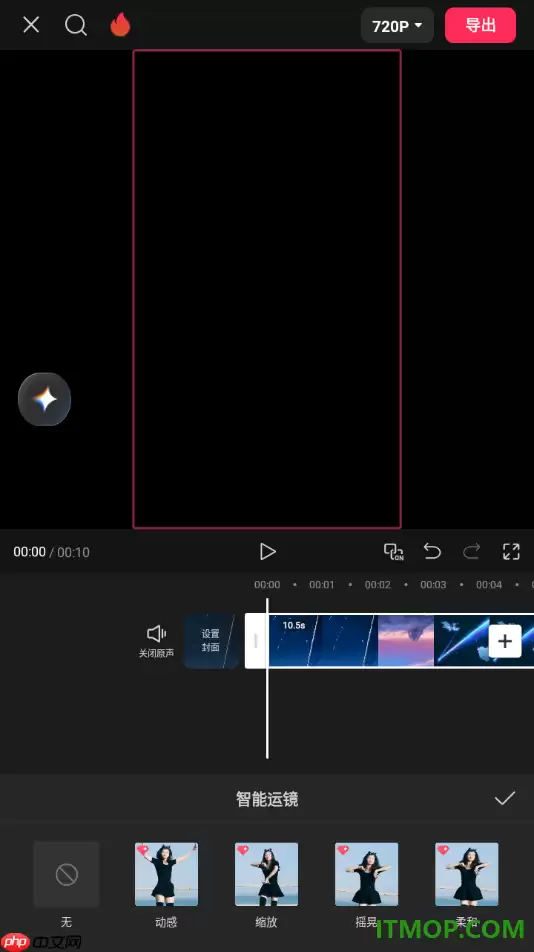
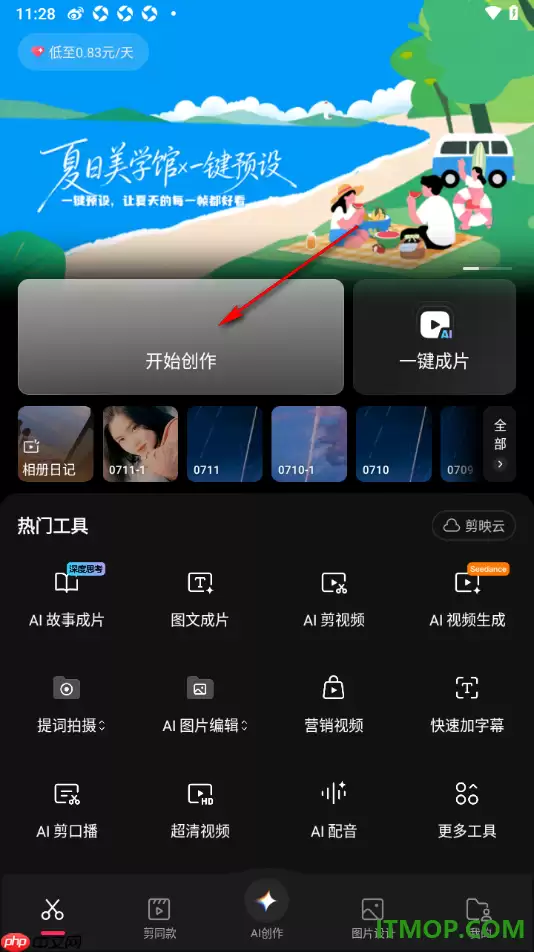
在相册中勾选待处理视频,点击底部【添加】按钮完成导入。
导入成功后,点击轨道上的视频片段,再 tap 底部【镜头追踪】图标。
在弹出菜单中选择【智能运镜】,进入运镜样式面板。
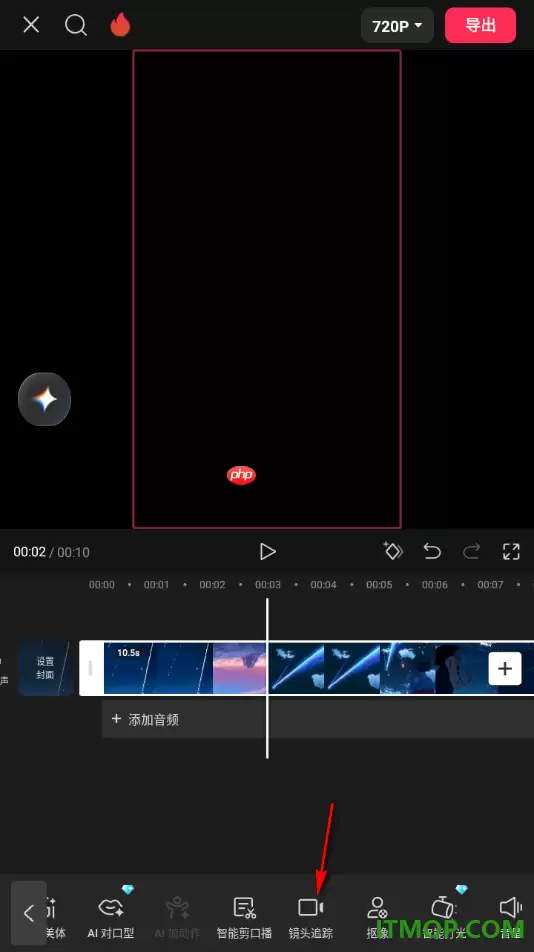
滑动选择【缩放】模式,点击右下角【√】确认应用,即刻生成富有律动感的画面呼吸效果。
-

- 关于拳脚动漫的网名大全有哪些
- 角色扮演 | 1
- 网名