
剪映手机版设置进行智能剪口播的方法
剪映APP的“智能剪口播”功能,其实解决了口播创作者的长期痛点。对于经常录视频的人来说,最头疼的莫过于后期处理那些“嗯”“啊”“这个”“然后”之类的语气词和停顿——删除它们的过程往往比拍视频本身还累。剪映的这套自动化方案,精准地抓到了这个需求:它不仅能识别语音内容,还能自动标记无效片段,实际体验下来,大部分情况下的准确率相当不错。更讨巧的是,它没有完全剥夺你的控制权——生成的标记你可以逐条确认,也可以一键批量处理。配合一键生成字幕和“智能包装”功能,从粗剪到精修,整个流程顺畅得有点出乎意料。
操作逻辑也足够直观:把视频导入后,在时间轴上选中你要处理的片段,底部工具栏向左滑动找到“智能剪口播”按钮点击即可。系统就开始自动干活——把语音转成文字,把那些冗余表达用灰底高亮标出来。你只需要看一眼,确认无误后点击删除,或者直接使用批量清理指令。整个流程走完,一条拖沓的口播视频可能瞬间就变得干净利落。
方法步骤
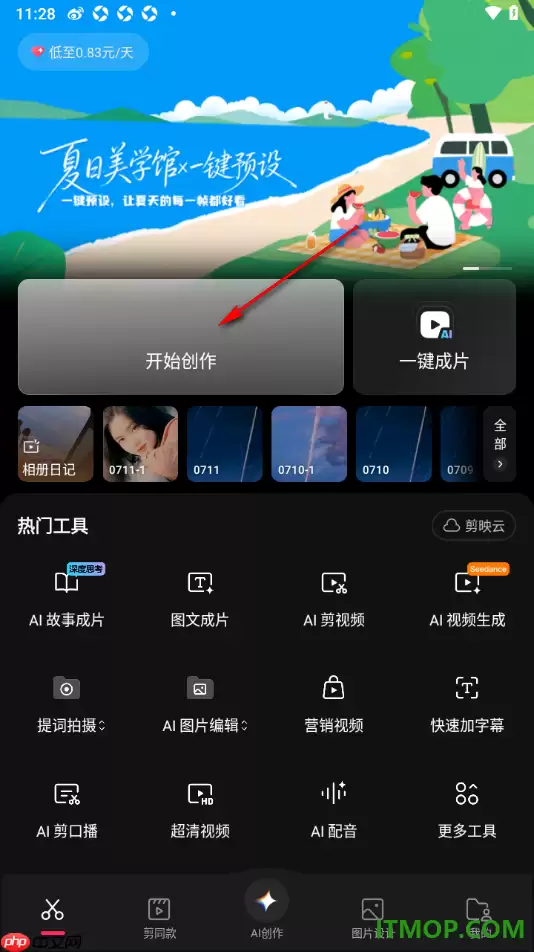
第一步,打开手机上的剪映APP,进入首页后直接点击顶部的“开始创作”按钮,跳转到素材导入界面。
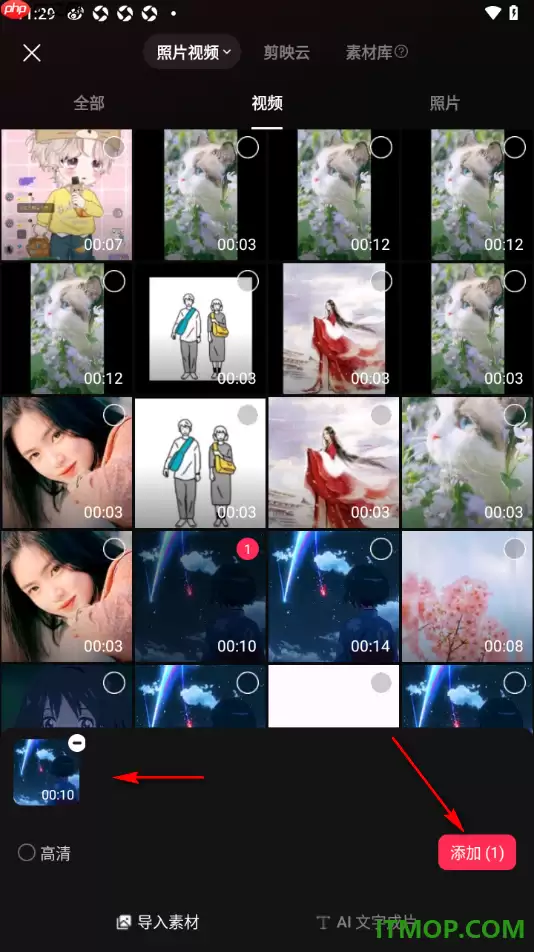
第二步,在本地相册里找到需要处理的口播视频,勾选之后点击右下角的“添加”按钮,素材就成功导入了。
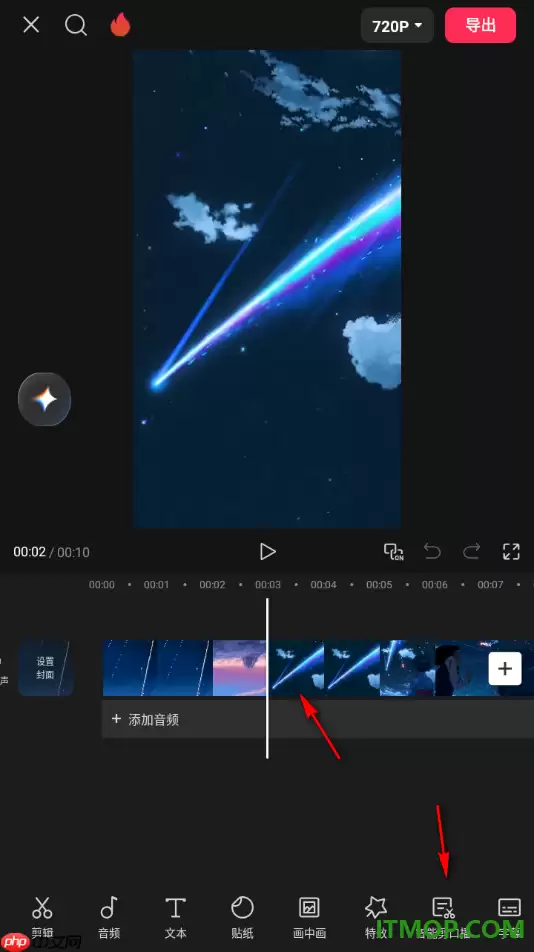
第三步,进入编辑界面后,先点一下时间轴上要处理的目标视频片段来激活操作,然后向左滑动底部的功能栏,找到并点击“智能剪口播”的图标。
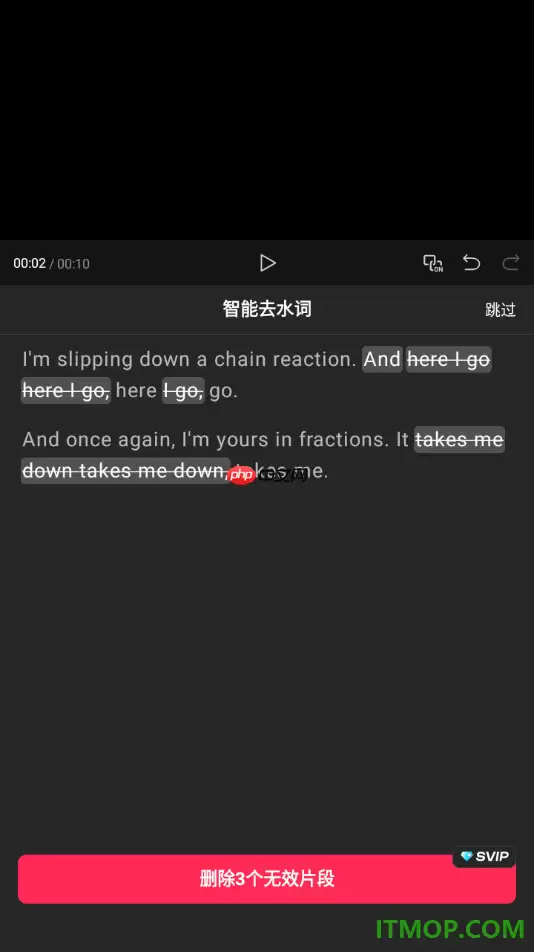
第四步,系统会开始分析音频并逐句生成字幕,那些识别出来的“嗯”“啊”“这个”“然后”等无效表达会被灰底高亮显示。你可以逐条确认,也可以直接点击“删除3个无效片段”这样的快捷指令进行批量清理。
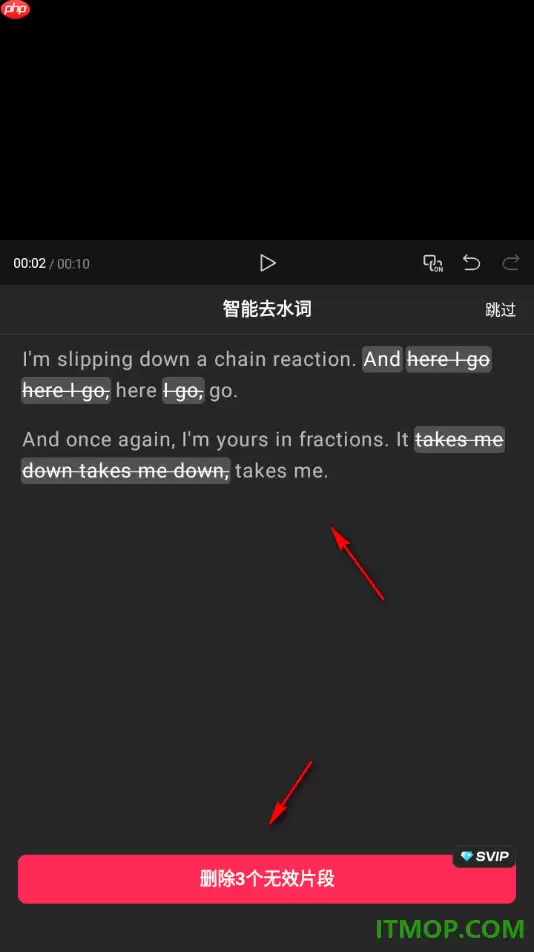
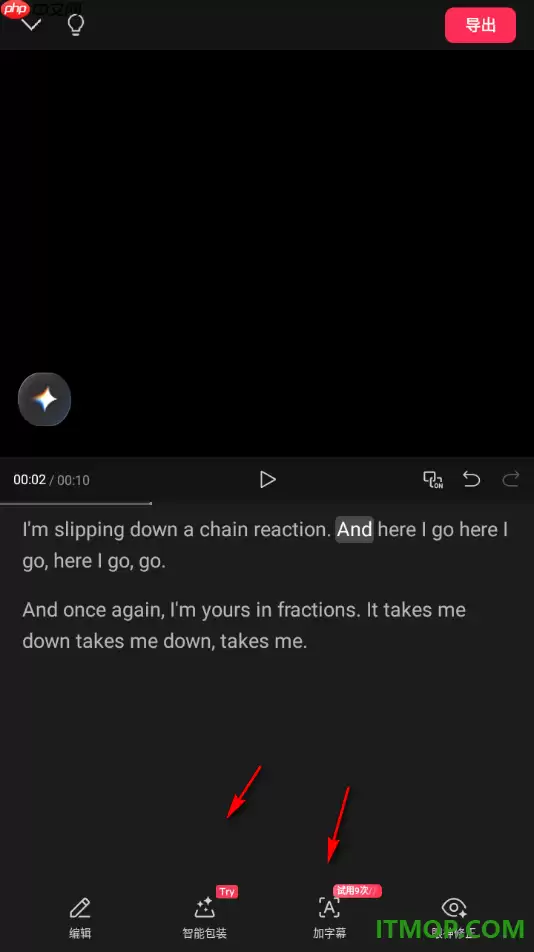
第五步,剪辑完成后,还可以继续使用“智能包装”功能增强视觉表现力,或者点击“文本”→“识别字幕”来补全和优化字幕样式。画中画、音效、BGM这些元素也可以自由添加,进一步丰富成片效果。
从实际应用来看,剪映的这套AI能力确实降低了视频创作的门槛。对于自媒体人、知识博主、电商从业者来说,“智能剪口播”解决了口播视频节奏拖沓、信息密度低的痛点。自动化和可编辑双模式的设计,让效率与个性化都能兼顾。说得直白一点,“10分钟出一条高质量口播短视频”,从工具的角度来说,它确实做到了。
-

- 关于拳脚动漫的网名大全有哪些
- 角色扮演 | 1
- 网名