
如何免费使用 Claude AI?Claude使用指南!
来源:互联网
时间:2026-08-16 14:05:32
先说说我的感受。市面上的AI助手虽然不少,但真正能读懂大文件的、愿意开放上传文档的,其实就那几家。OpenAI的ChatGPT、微软的Copilot、谷歌的Gemini都很强,不过如果你手头经常要处理记录、报告、书稿这类长文本,那么Anthropic的Claude值得多看一眼。
最近更新的Claude 3.5版本,窗口一次能吃下20万字——换算下来差不多是整本《三体》三部曲的体量。你直接把文件抛给它,让它帮你总结、回答具体问题,或者丢一个网页链接过去,它也能消化。新版本在回答的细节、代码质量和运算速度上都比之前有明显提升。目前Claude在官网、iOS应用以及专业版和团队版都可以免费使用。
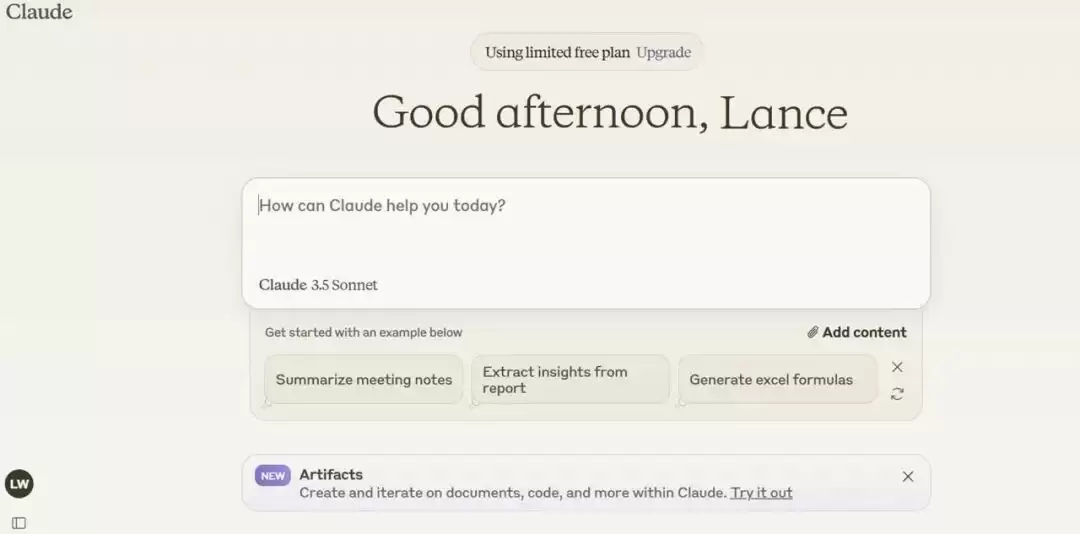 ## 如何使用Claude生成内容
### 1. 登录网站
准备工作很简单。打开浏览器,访问 Claude 的官网。如果你已经注册过账号,直接用 Google 或邮箱登录就行。没有账户的话需要先注册——这一步稍微有点烦,得验证电话号码,没手机号的朋友可以用接码平台解决。
### 2. 提出你的第一个问题
在对话框里直接打字提问,按一下箭头按钮,Claude 就会给出答案。初次体验就这么流畅。
### 3. 重新生成
如果回答不满意,底下有个重新生成按钮,点一下就能让它重来。你可以反复试,直到拿到满意的内容为止。
### 4. 复制或评价回复
每个回复底部都有“复制”按钮,方便你粘贴到其他地方。你还可以点个赞或踩,踩了之后会弹出反馈窗口,让你选择原因——是错误、有害内容还是其他问题,顺便写写不满意的点,这对改善模型很有帮助。
### 5. 继续对话或开始新对话
想接着聊?直接在下面输入新问题就行。想换个话题?点左上角的“开始新聊天”按钮,一切从零开始。
### 6. 询问时事
Claude 的知识库更新到了 2024 年 4 月,所以问它最近发生的事也没问题。比如问现任美国总统是谁,它会告诉你乔·拜登。
### 7. 总结网页
需要消化一篇长文章?把页面内容全选复制,粘贴到 Claude 的对话框里,然后让它给你总结,或者就里面的内容提问。省时省力。
### 8. 汇总上传的文件
文件上传功能很实用。一次最多上传 5 个文件,每个不超过 10MB。支持的格式包括 PDF、TXT、CSV、DOCX、PPTX、RTF、HTML 和 CSS。值得注意的是,Claude 不处理 Excel 电子表格——但你可以把表格另存为 CSV 格式再上传。上传后先让它概括,再问具体问题。比如上传一个包含姓名和地址的 CSV 文件,问它哪些人住在纽约,它就能从数据里准确找出来。
### 9. 访问以前的聊天记录
Claude 会记录所有历史对话。点击左上角的“打开菜单”按钮,就能看到之前对话的列表。你可以随时查看、重命名或删除。
### 10. 查看聊天
单击某个聊天,就能进入该对话界面。在这里你可以继续之前的交流,不用从头再讲。
### 11. 重命名或删除对话
点击对话顶部的名称,弹出菜单里可以重命名或者彻底删除。整理起来很方便。
### 12. 获取更多信息
想深入了解 Claude 的更多用法?点击左下角的个人资料图标,选择“帮助与支持”。跳转后的页面会提供各种文章和建议,帮你把这款工具用到极致。
## 如何使用Claude生成内容
### 1. 登录网站
准备工作很简单。打开浏览器,访问 Claude 的官网。如果你已经注册过账号,直接用 Google 或邮箱登录就行。没有账户的话需要先注册——这一步稍微有点烦,得验证电话号码,没手机号的朋友可以用接码平台解决。
### 2. 提出你的第一个问题
在对话框里直接打字提问,按一下箭头按钮,Claude 就会给出答案。初次体验就这么流畅。
### 3. 重新生成
如果回答不满意,底下有个重新生成按钮,点一下就能让它重来。你可以反复试,直到拿到满意的内容为止。
### 4. 复制或评价回复
每个回复底部都有“复制”按钮,方便你粘贴到其他地方。你还可以点个赞或踩,踩了之后会弹出反馈窗口,让你选择原因——是错误、有害内容还是其他问题,顺便写写不满意的点,这对改善模型很有帮助。
### 5. 继续对话或开始新对话
想接着聊?直接在下面输入新问题就行。想换个话题?点左上角的“开始新聊天”按钮,一切从零开始。
### 6. 询问时事
Claude 的知识库更新到了 2024 年 4 月,所以问它最近发生的事也没问题。比如问现任美国总统是谁,它会告诉你乔·拜登。
### 7. 总结网页
需要消化一篇长文章?把页面内容全选复制,粘贴到 Claude 的对话框里,然后让它给你总结,或者就里面的内容提问。省时省力。
### 8. 汇总上传的文件
文件上传功能很实用。一次最多上传 5 个文件,每个不超过 10MB。支持的格式包括 PDF、TXT、CSV、DOCX、PPTX、RTF、HTML 和 CSS。值得注意的是,Claude 不处理 Excel 电子表格——但你可以把表格另存为 CSV 格式再上传。上传后先让它概括,再问具体问题。比如上传一个包含姓名和地址的 CSV 文件,问它哪些人住在纽约,它就能从数据里准确找出来。
### 9. 访问以前的聊天记录
Claude 会记录所有历史对话。点击左上角的“打开菜单”按钮,就能看到之前对话的列表。你可以随时查看、重命名或删除。
### 10. 查看聊天
单击某个聊天,就能进入该对话界面。在这里你可以继续之前的交流,不用从头再讲。
### 11. 重命名或删除对话
点击对话顶部的名称,弹出菜单里可以重命名或者彻底删除。整理起来很方便。
### 12. 获取更多信息
想深入了解 Claude 的更多用法?点击左下角的个人资料图标,选择“帮助与支持”。跳转后的页面会提供各种文章和建议,帮你把这款工具用到极致。 -

- 关于宇宙的好的网名有哪些
- 角色扮演 | 1
- 网名