
苹果设备连不上爱思助手?从数据线到驱动,四步走排查所有问题
苹果设备连不上爱思助手,这个问题说大不大,说小也不小。其实大部分情况,根本用不着找客服,自己按步骤排查一遍就能解决。下面这份排查流程,从最简单到最彻底,一步步来,基本能覆盖到所有常见问题。
一、基础排查:先确认设备状态
遇到连接不上或者超时,先别急着折腾,咱们先确认两个基础信息:
1、苹果设备能否正常解锁使用?
看看手机能不能正常解锁到桌面。如果屏幕都进不去,那问题就另说了,可以参考忘记密码的解锁教程来处理。
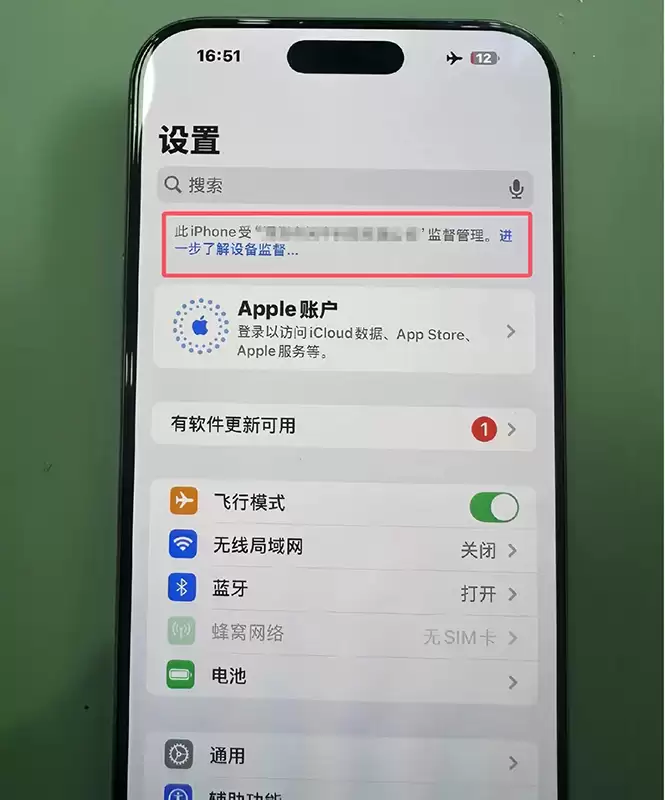
2、设备是否为监管机?
打开手机设置,看一下顶部有没有显示“此iPhone受**监督管理”的字样。如果有,那就是监管机,这类设备本身就不能连接电脑。但要是显示连接超时,那就可以继续往下排查了。
二、核心判断:从USB状态锁定70%的问题
这一步很关键。看爱思助手页面左上角,确认是显示“USB已连接”还是“未连接/连接超时”。这一步排查完,大概70%的问题都能找到方向。
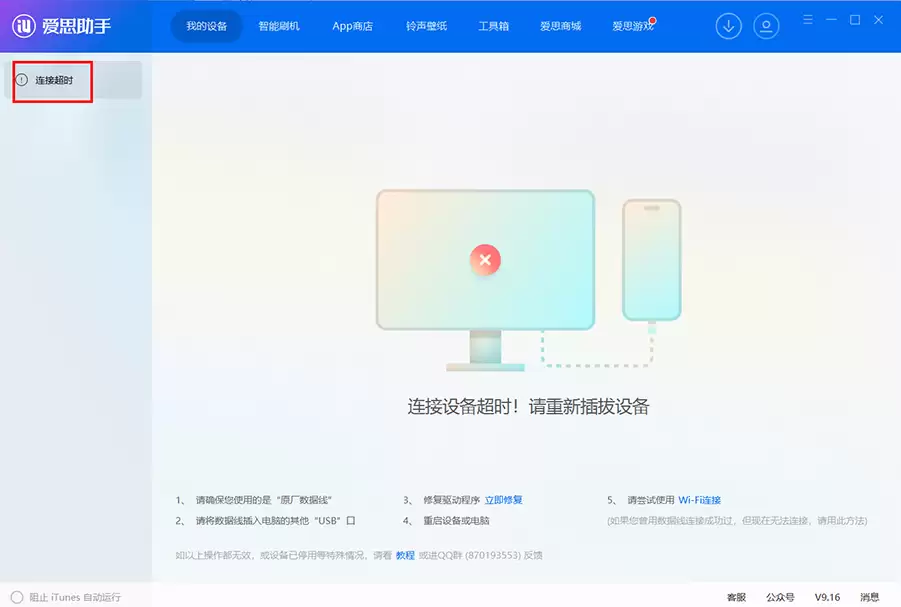
如果显示“未连接”,而且手机插上后爱思助手“我的设备”页面没有任何变化,那绝大多数情况是数据线的问题。这个时候,换一根原装USB接口的数据线试试,或者确保你用的线是支持数据传输的,而不是那种只能充电的“充电线”。
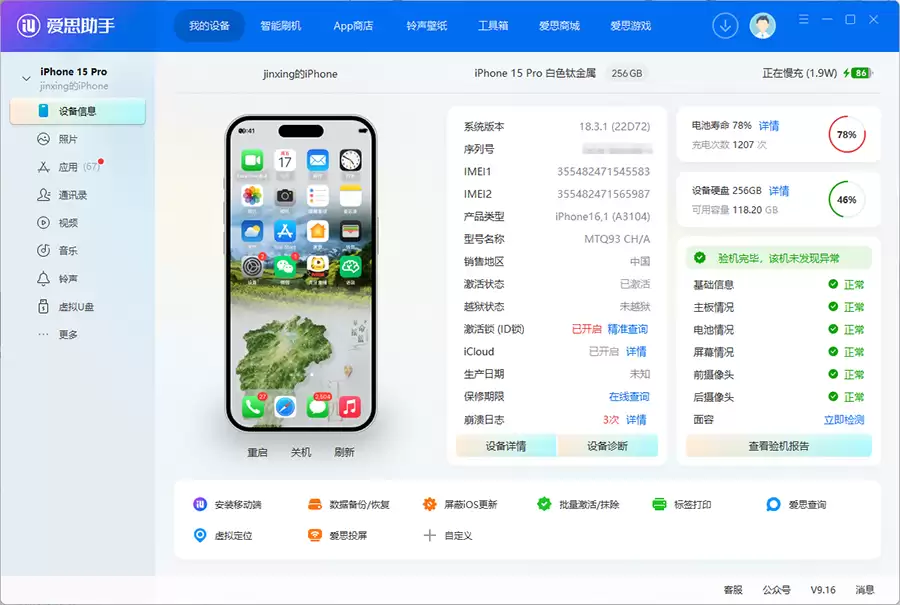
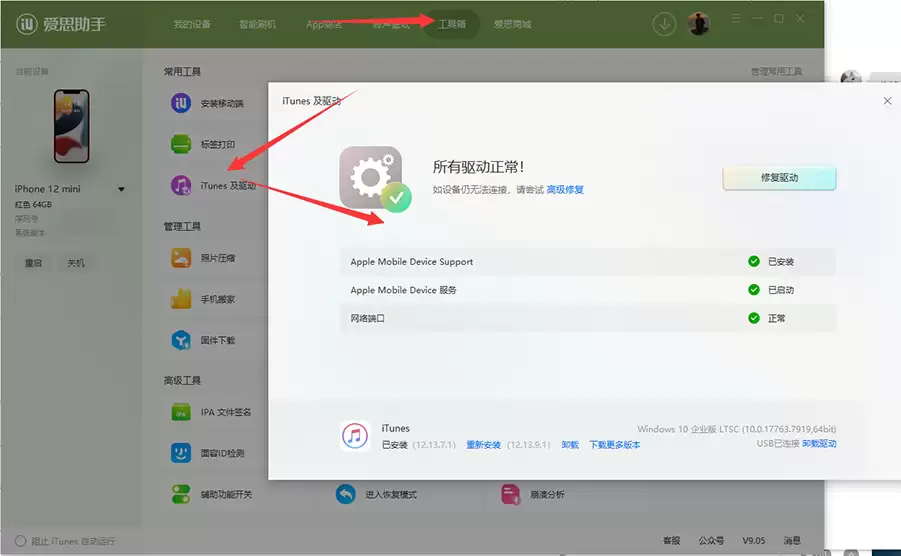
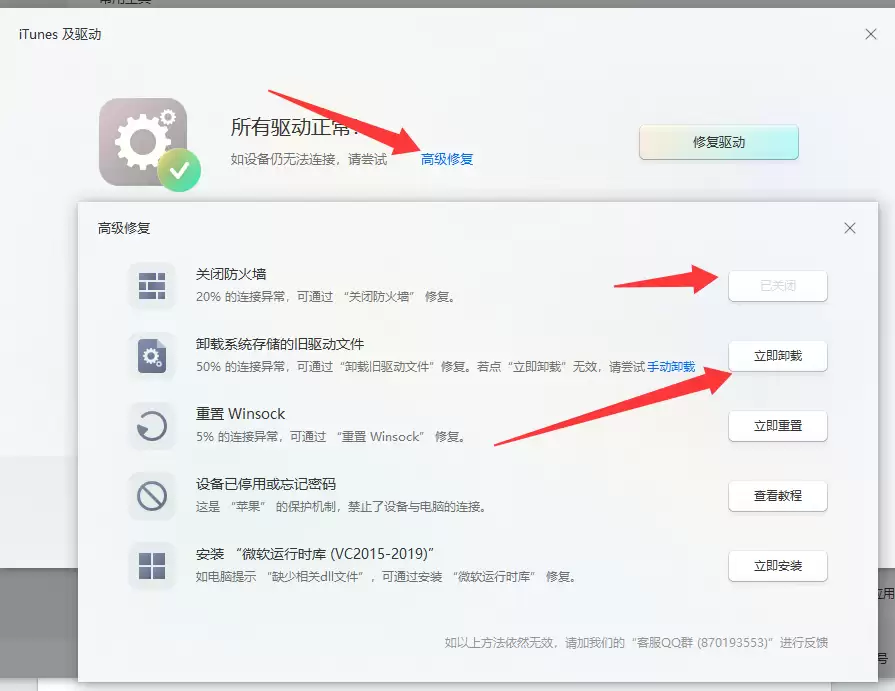
如果显示“已连接”,那就进入“iTunes及驱动”页面,点击“高级修复”,把第一个选项关掉,卸载第二个选项,然后重新拔插设备。台式机的话,建议把数据线插在机箱后置的USB接口上,供电更稳定。如果还不行,重启手机再试一次,通常都能搞定。
三、驱动修复:针对驱动异常的两种处理方式
如果所有驱动都显示正常,但连接还是超时,可以尝试更新驱动,或者在驱动修复界面勾选对应的选项试试。都不行的话,再考虑联系爱思助手在线客服。
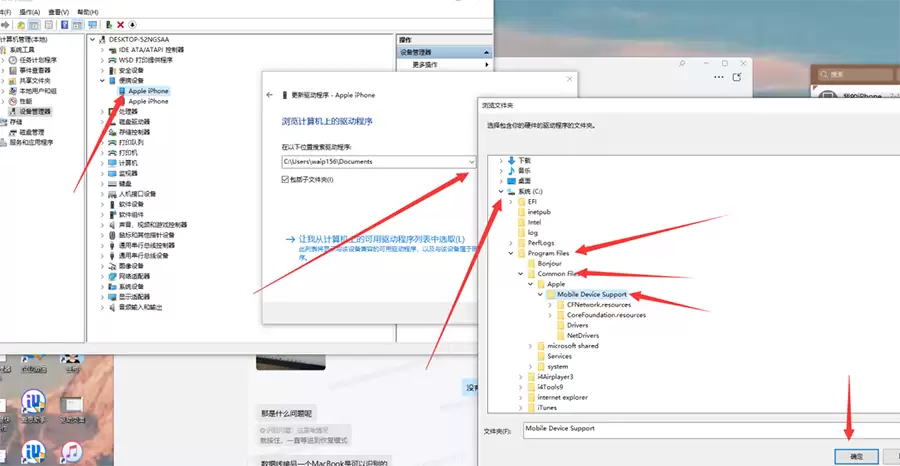
驱动异常通常分两种情况,具体看下图:
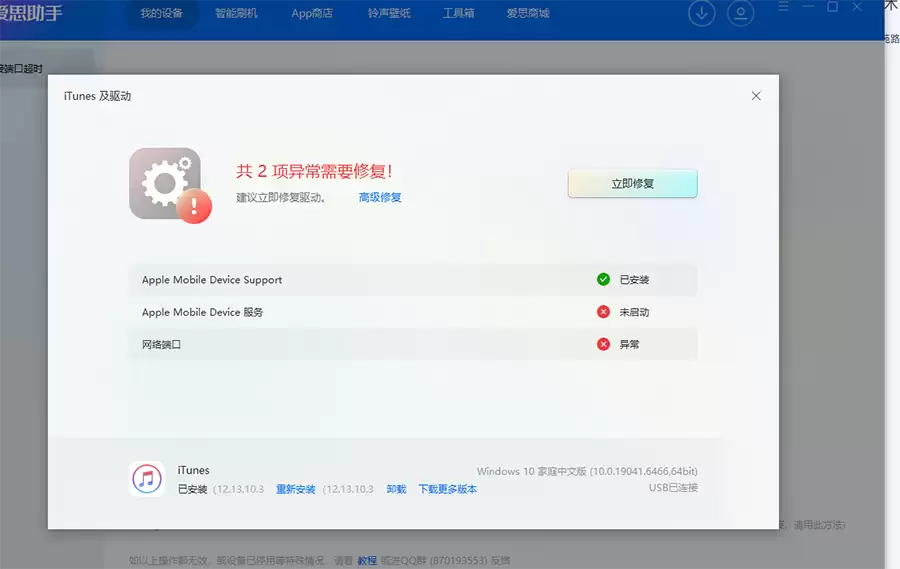
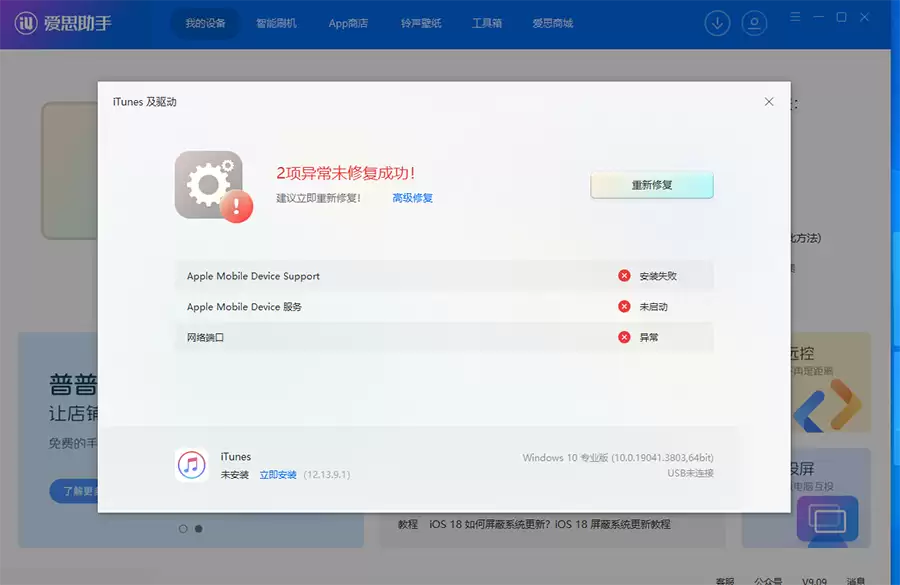
情况一:驱动下载失败
直接去苹果官网下载iTunes安装,或者按照下方的操作步骤修复驱动。
情况二:驱动服务异常(手动修复步骤)
在电脑桌面找到“此电脑”,右键点击选择“管理”(或者用快捷键Win+X,找到“计算机管理”)。进去之后,依次找到“服务与应用程序” → “服务”,在服务列表里找到“Apple Mobile Device Service”,右键点击选择“属性”。
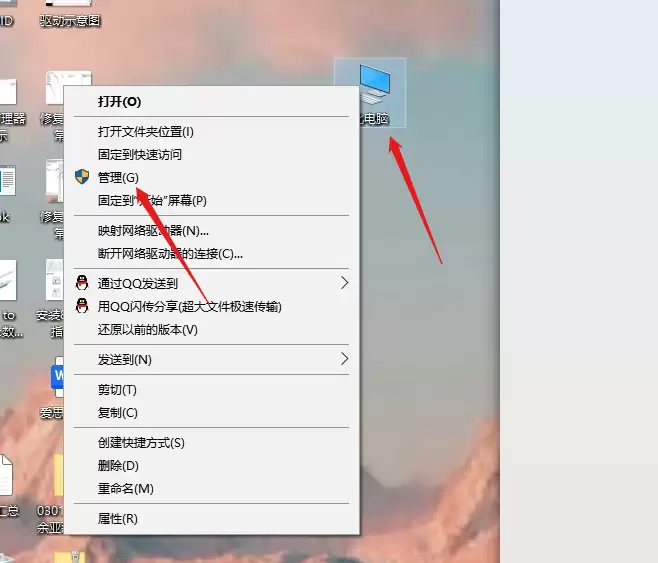
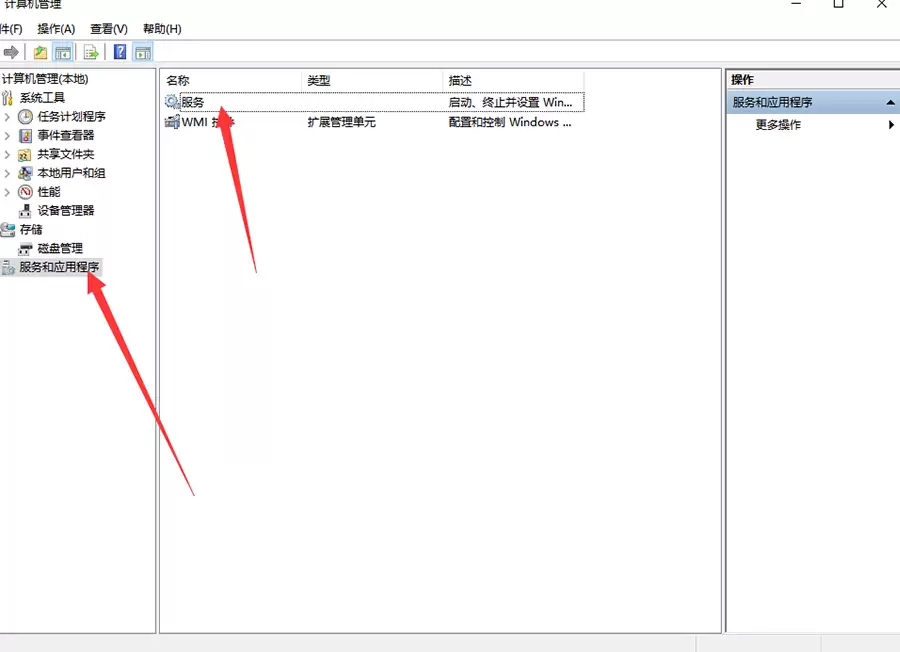
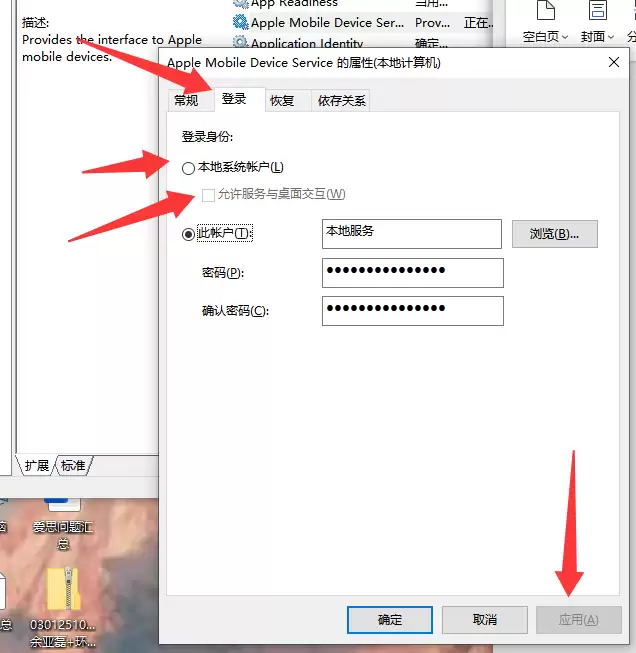
按照截图里的指引,勾选对应选项,点击“应用”就完成了。如果修复之后还是不行,建议重启电脑,然后重新安装iTunes。
四、终极方案:系统环境问题需换电脑或重装系统
如果以上所有方法都试过了,还是无解,那基本可以断定是电脑的系统环境驱动存在无法修复的异常。这种情况下,最直接的办法就是换一台电脑,或者把当前电脑的系统重装一遍,从根本上解决问题。
说到底,爱思助手的连接问题,绝大多数都集中在数据线质量、USB状态和驱动服务这三个环节。按照这个流程一步步排查,绝大多数情况都能自己搞定。如果真到了最后一招都试过了还是连不上,那就直接联系爱思助手在线客服,让他们帮你看看。
