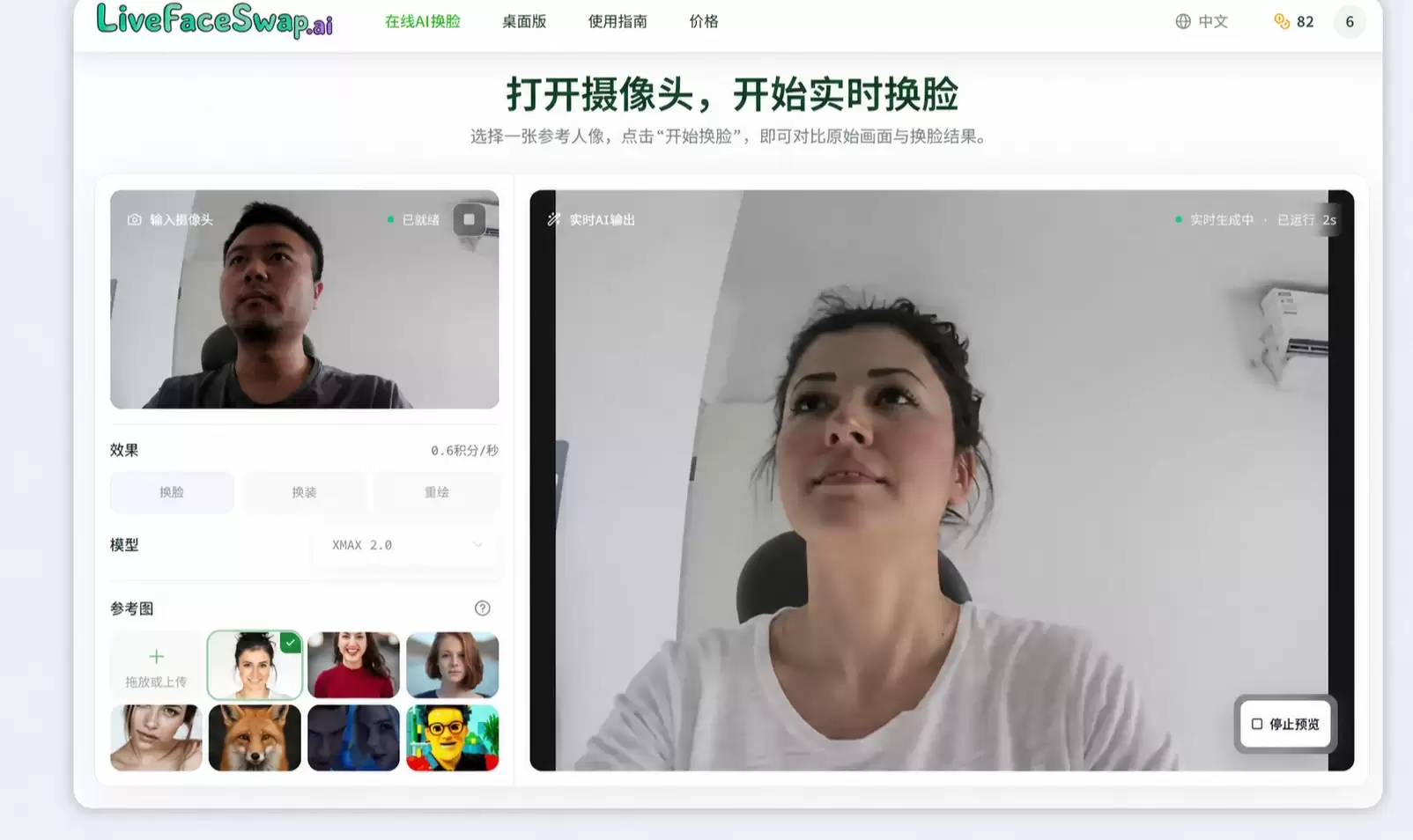
浏览器在线实时换脸:从摄像头输入到 AI 输出
来源:互联网
时间:2026-08-15 07:41:09
在线实时换脸的便利是无需专用 GPU,也不用安装模型或配置 AI 环境。打开浏览器,允许摄像头、选参考脸并启动 AI 处理,就能看到结果。*(还记得几年前根本没有在线换脸,在腾讯云上租GPU服务器搞deepcam实时换脸,一个月上千块效果还不好)*完整流程有三个状态:摄像头输入就绪、AI 处理启动、实时输出更新。左侧有画面只说明输入成功;右侧结果持续跟随动作,才算实时换脸真正运行。## 三步完成第一次实时换脸下面以 LiveFaceSwap AI 浏览器换脸工作区为例,按电脑端 Chrome 界面说明。页面有默认参考图,不必准备照片。1. 点击“打开摄像头”,在浏览器弹窗中允许当前网站使用摄像头。确认左侧“输入摄像头”出现连续画面。2. 第一次测试可保留默认参考图。想换成其他目标脸时,再上传清晰的单人正面照片;镜头前的人才是被换脸的对象。3. 先查看一下当前模型对应的积分费率,然后点击“开始换脸”。如果页面提示需要登录,先完成登录,再返回重新点一次;如果是第一次使用,还需要在“开始前请确认”里选择“确认并开始”。等右侧画面出现后,可以轻轻转头,或者稍微换个表情,看看结果是否会随着动作同步变化。
在 LiveFaceSwap AI 里,只有当右侧开始出现 AI 生成画面后,积分才会按照页面标注的费率正式扣除。使用完成后,记得点击“停止预览”结束。
右侧没有结果时怎么查
| 现象 | 优先检查 |
| --- | --- || 左侧黑屏 | 镜头遮挡、网站和系统摄像头权限,以及摄像头是否被会议软件占用 |
| 左侧正常,右侧仍未开启 | 是否已选参考图、完成登录并点击“开始换脸” || 一直显示“加载中” | 网络是否稳定,页面是否仍保持打开 |
| 显示“排队中” | 保持页面打开并等待,或退出队列后选择其他当前可用模型 || 提示积分不足 | 查看余额和界面当前显示的积分费率 |
| 已有输出但不稳定 | 改善正面光线和脸部清晰度,再只更换参考图进行比较 |排查时每次只改一个条件:先看输入,再看处理是否启动,最后调整输出质量。## 浏览器预览的使用边界LiveFaceSwap AI 网页端依赖云端处理和网络,并不是本地离线换脸;当前也不提供换脸视频的录制、下载、导出或保存。 除了在线版,还有对应的windows和Mac客户端可以下载,客户端里能直接连接B站、视频号直播这些,也能连OBS.","createTime":1786601551,"ext":{"closeTextLink":0,"comment_ban":0,"description":"","focusRead":0},"fa vNum":0,"html":"","isOriginal":0,"likeNum":0,