
深入分享 Claude 3.5 Sonnet Artifacts 高级应用 | 附 Manim 与React 轻松上手指南
引言
前三天咱们聊了好几轮Claude 3.5 Sonnet的实测,今天继续第四波分享——这次挑了几个稍微复杂点的应用场景,来试试它的真实实力究竟在哪。
注:往期的系列内容,感兴趣的可以往回翻翻,这里就不一一列举了。
CNN卷积可视化程序
提示词很简单:
我要做出这样的程序,请用artifacts

make it better
其实就是看到下面这位博主分享的截图,把图直接甩给Claude,让它试着复现一个类似的程序。还多加了一句“make it better”——就这一句话,它自动优化了设计,两次沟通后效果就出来了。
制作仪表板——CPI和PPI数据
提示词如下:
——根据以上内容,创建一个信息图来描述文章要点,信息要丰富,有图表、动画,配色商务风。
注:文字内容来源——解读2024年5月份CPI和PPI数据
采用图片里配色重新生成仪表板,注意背景和文字的颜色要合拍,要能适合阅读
渐变色背景最近很流行,我把之前用AI生成的一张渐变图丢给它,让它按那个风格生成配图。结果还挺让人满意——除了图标稍小一点外,整体观感很棒。用React做仪表板的另一个好处:它会自动适配不同屏幕尺寸,方便后续截图用在各种场景。
老实说,连续试了几次仪表板制作之后,最大的感受是:有了Claude,做图文类内容实在方便太多。不管是发个小帖子还是做成公众号长图,都一键搞定。像下面这种时效性比较强的文章,一分钟就能做成一张长图,后期把图标PS大点就完美。(图标小这个缺点确实存在,但瑕不掩瑜。)
制作Manim动画——展示财报亮点
前两天做过一个理想汽车财报亮点的视频,反响还不错。这次换成小米试试,而且进行了多轮沟通调整。这里用的是小米2024年第一季度业绩公告,44页PPT样式的PDF。
提示词:
提取附件财务报告的要点,使用Manim库编写动画进行展示。动画要多样化,显示效果要华丽。
首页标题页背景改成橙色,文字白色;其他页背景改成灰色#ececec,白色文字改成黑色文字,橙色保持不变,请给到完整代码
make it better,让动画效果更丰富
很不错,成功运行了,请你再努力下,make it better,幻灯片转换优化,字体大小优化、动画优化等
Claude先是总结出这份财报的核心亮点,然后基于这些亮点写出Python代码。
经过多轮调整,最终效果:
<iframe allowfullscreen="" frameborder="0" src="https://mp.weixin.qq.com/mp/readtemplate?t=pages/video_player_tmpl&action=mpvideo&auto=0&vid=wxv_3515903147158093837"></iframe>这里解释一下:并不是Claude直接生成最后的视频,而是让它先用Manim库生成Python脚本,然后在本地运行脚本渲染成MP4。之前写过三篇关于Manim的文章,感兴趣的可以翻一翻。
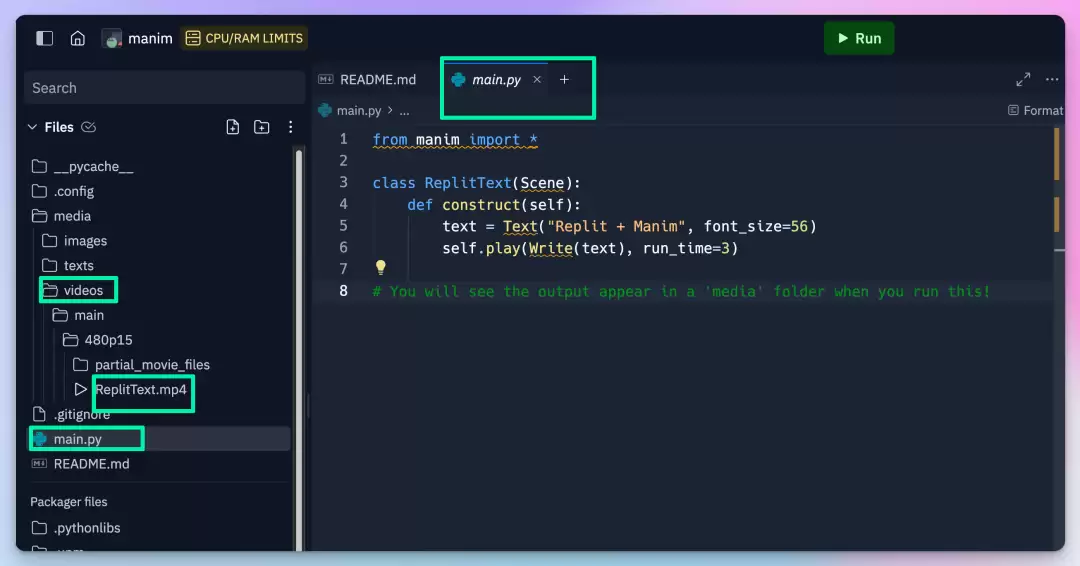
也有不少用户反馈Manim本地安装依赖比较头疼。别急,这里推荐一个非常好用的平台——Replit。它是在线的集成开发环境,直接在浏览器里编写、运行和分享代码,无需折腾本地环境,特别适合快速原型设计。Replit官方甚至为Manim做了开箱即用的模板——创建新repl时搜索“manim”就能找到。
这就把Manim的使用门槛降到最低了:把Claude写的py文件放到main.py里,点击“Run”,等它渲染完成,在videos文件夹里就能找到最终视频。
制作两只兔子对话的动画
提示词:
帮我做成类似的动画,用React,用Claude3.5 Sonnet Artifacts。但要求左边是一只SVG画的粉红兔子,右边是一只紫色兔子,想象它们讨论晚餐去哪吃。它们交替说话:当左边兔子说话时,说的话显示在它头上,它上下动,另一只不动,反之亦然。对话至少7轮。
把左边兔子改成下面的svg,嵌入到代码里
把右边兔子改成下面的svg,嵌入到代码里
要把它们放在一个画面里,一样大小,分别在左右两边,画面里出现对话
很不错,但左边兔子说完、右边兔子开始说时,右边兔子不要跳到左边,就保持在右边跳,请修改
改成可爱的背景,加上可爱的播放、暂停、重新播放三个按钮,请用Claude3.5 Sonnet Artifacts
将对话改成中文,但讨论的话题改成如何健身,假设两只兔子都很棒,有连续12轮的对话来讨论减肥
还记得昨天我用自己头像让Claude生成的SVG吗?今天让它换个颜色变成紫色兔子,然后让它们讨论健身话题,最后还加了按钮和可爱背景。又是一个多次沟通的项目,用React生成。
最终效果:
<iframe allowfullscreen="" frameborder="0" src="https://mp.weixin.qq.com/mp/readtemplate?t=pages/video_player_tmpl&action=mpvideo&auto=0&vid=wxv_3515895350064398336"></iframe>我还让Claude用reveal.js来做这个项目:
帮我用reveal js做成幻灯片,要求左边是白色兔子svg,右边是蓝色兔子svg,两个兔子讨论如何健身,对话中文。它们交替说话,左边说话时显示在头上并上下动,右边不动,反之亦然。对话至少12轮。
无论哪边说话,都分别保持在画面左右侧。
请添加可爱背景,加上播放、暂停、重新播放三个按钮,请用Claude3.5 Sonnet Artifacts
在没把兔子SVG发给Claude之前,它做出了这样的效果:
<iframe allowfullscreen="" frameborder="0" src="https://mp.weixin.qq.com/mp/readtemplate?t=pages/video_player_tmpl&action=mpvideo&auto=0&vid=wxv_3515894531923460103"></iframe>把兔子SVG发过去后,它消化得不太好,最终做了个简约版,生成了HTML。我替换占位符后的效果如下:
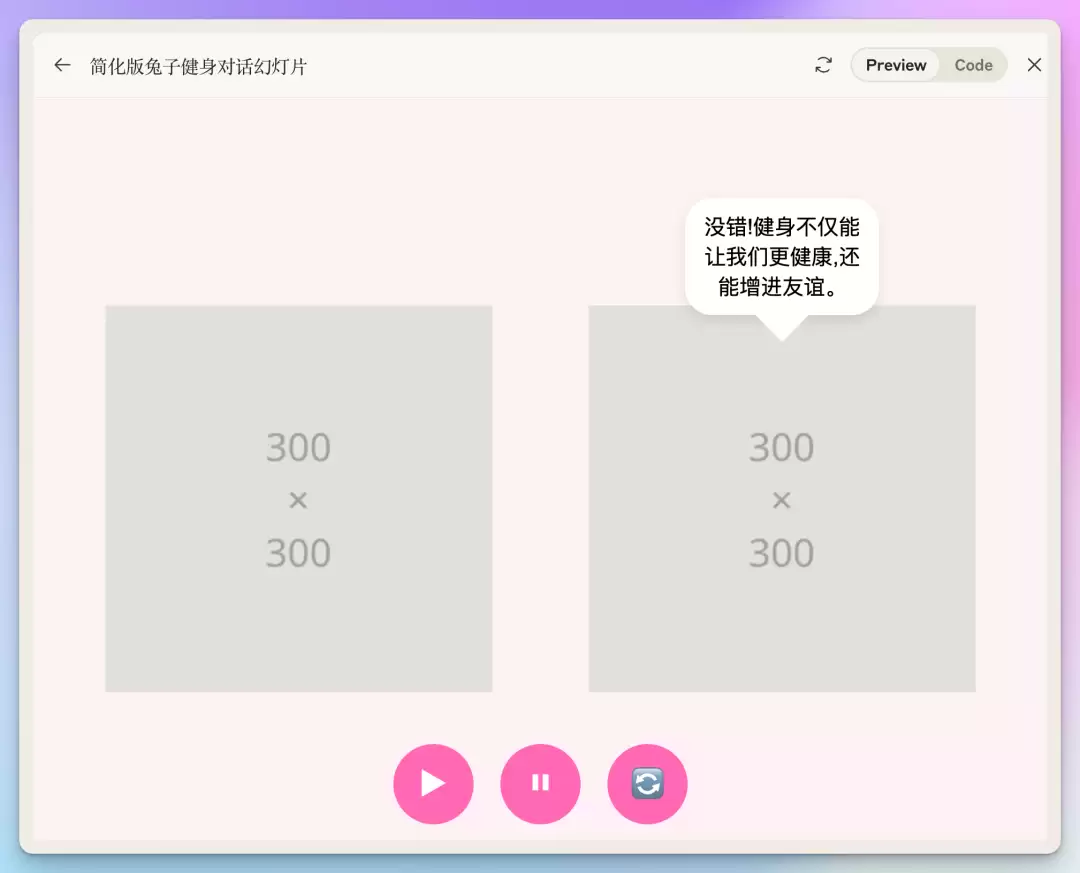
可以看出,这次是React做的效果更好。
文本转视频
这次给了它一则英文新闻正文,按理说要求用reveal.js,但它还是用React生成了。之前觉得reveal幻灯片不错,现在发现React也挺好用。
提示词:
——请用Claude3.5 Sonnet Artifacts reveal js做成幻灯片,要有图标、图表、中文幻灯片,配色要美观大方生成结果:
<iframe allowfullscreen="" frameborder="0" src="https://mp.weixin.qq.com/mp/readtemplate?t=pages/video_player_tmpl&action=mpvideo&auto=0&vid=wxv_3515893679322120205"></iframe>这种方法可以用来批量生成快资讯视频——把视频上传给Gemini 1.5 Pro让它生成解说词,再转语音。也可以改成手动播放,控制每页展示时间。
如何运行Claude生成的React程序?
对于编程新手来说,让Claude生成的React程序跑起来可能是个问题。这里还是推荐Replit。
以上面兔子动画为例,要在Replit上运行React生成的tsx文件,可以按以下步骤操作:
创建新的Repl:点击“Create Repl”,在语言中选择“React TypeScript”。
设置项目:Replit会自动配置一个基本的React TypeScript项目结构。
编写代码:在
src文件夹中找到.tsx文件,可以编辑或新建。运行项目:点击顶部的“Run”按钮启动React应用。
查看结果:Replit会在右侧打开预览窗口显示应用。
实时更新:修改代码后,Replit会自动重新编译并更新预览。
在Claude里打开与模型对话生成的预览页面,如果直接下载代码,放在本地或Replit上可能会缺一些文件。比如下面两张图都是在Replit里运行相同程序,但前者缺少样式文件,显示效果差很多。
我是这样和Claude沟通的:要求它提供目录结构。当它把文件都提供后,也可以在Artifacts页面里查看生成的所有文件。我还让它提供一个项目运行指南,并将对话保存为md文件提供下载。之后按指南操作,在Replit里运行即可。
最后,分享一个不错的Tip:
-

- 关于宇宙的好的网名有哪些
- 角色扮演 | 1
- 网名