
excel表格中的数据中间值怎么查找并用颜色标记
来源:互联网
时间:2026-08-10 09:48:49
excel表格中的数据中间值怎么查找并用颜色标记
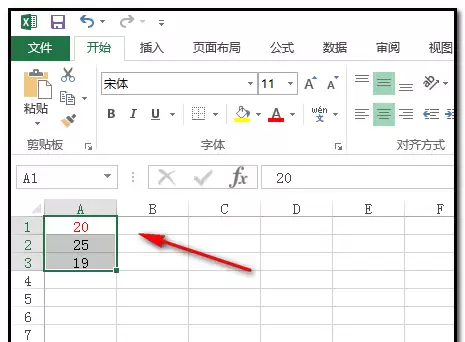
下面以一个简单的例子演示操作方法,希望朋友们看后能灵活运用。下图表格A1到A3单元格一组数据。
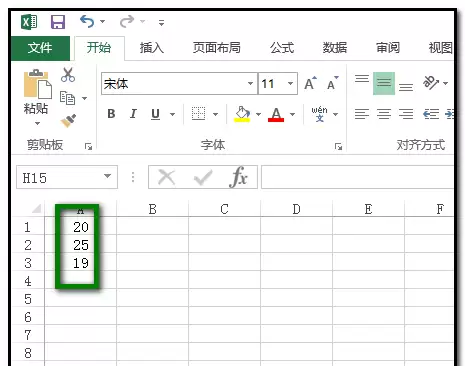
这三个数字的中间值怎么找出来,并且用红色标记?方法很简单:选中这一组数据,如下图所示。
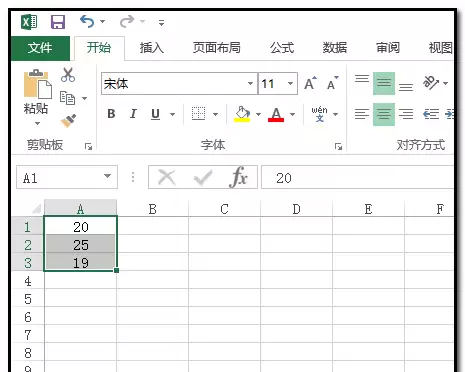
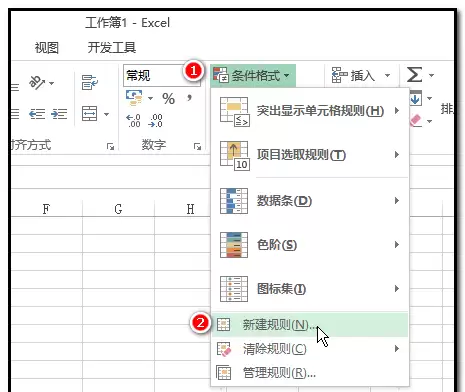
然后,找到“开始”选项卡,点击“条件格式”,在弹出的菜单中点“新建规则”。
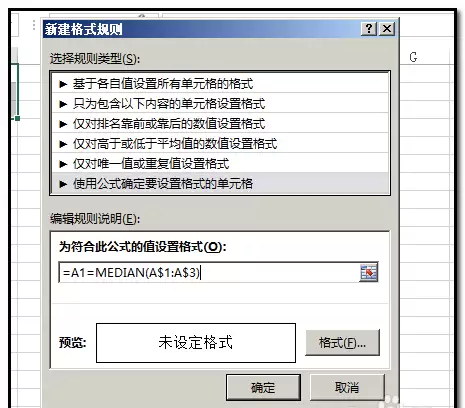
弹出操作框后,在“选择规则类型”这里点击“使用公式确定要设置格式的单元格”。
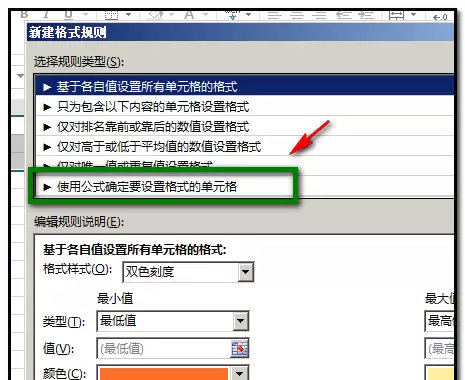
下方会显示输入公式的编辑框,在里面输入公式:=A1=MEDIAN(A$1:A$3)。注意,这里的A1是当前选中区域的首个单元格,而A$1:A$3是绝对引用的数据范围,确保公式能正确应用到整个选区。
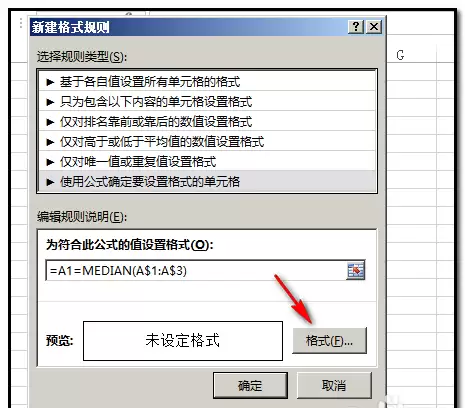
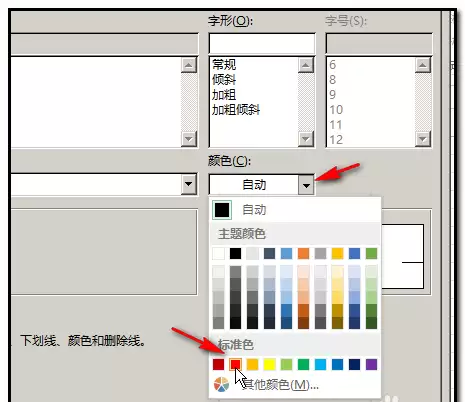
接下来,点击“格式”按钮,弹出另一个操作框。在“颜色”右侧的小三角点一下,弹出颜色选项,点选红色。
然后点击确定,返回到新建规则的操作框,再点一下确定。
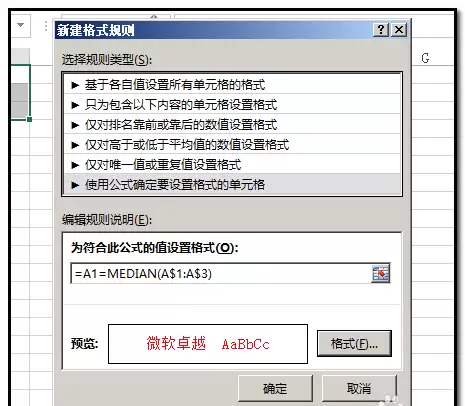
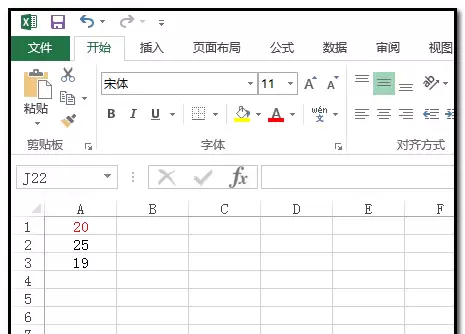
确定之后,A1到A3这一组数据里,中间值就被红色标记出来了。效果立竿见影。
-

- 带来幸运的网名有哪些
- 角色扮演 | 1
- 网名