
excel怎么更换照片底色
来源:互联网
时间:2026-08-10 09:47:43
excel怎么更换照片底色
很多时候,我们手头只有一张白底照片,但报名或提交材料时却要求蓝底或红底。重新去照相馆拍太麻烦,其实用Excel就能搞定。具体怎么操作?往下看就明白了。
首先,启动Excel 2010(其他版本操作方法类似),在顶部菜单栏找到“插入”,点击“图片”,把事先准备好的白底照片放到工作表中。
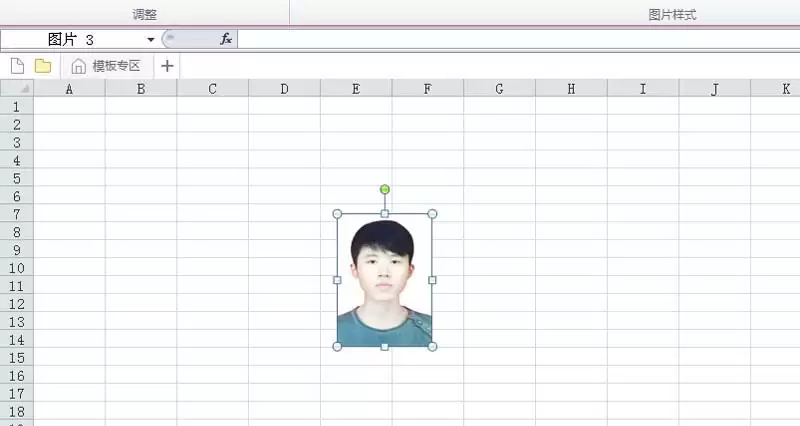
选中这张照片,上方会出现“格式”选项卡,点进去,找到“删除背景”功能。这时候,Excel会自动尝试识别照片的主体和背景,但往往不太精确,需要你来手动调整一下区域大小。
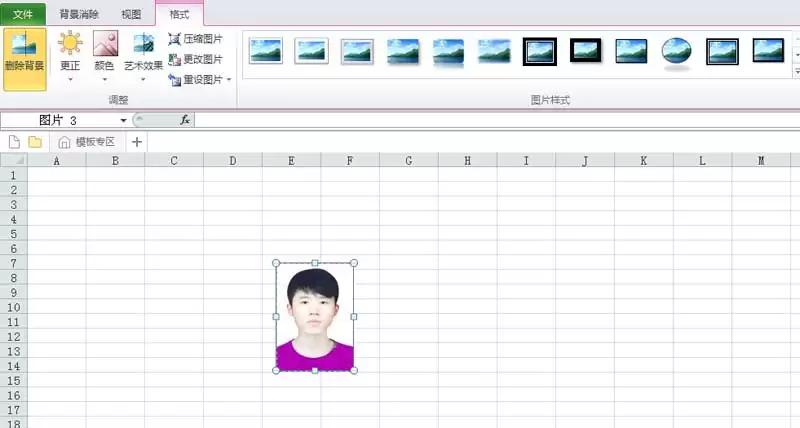
接着,点击“标记要保留的区域”选项——这个按钮很关键。然后用鼠标在照片上圈画那些你希望保留的部分(比如人物轮廓、头发边缘等),把遗漏的细节补上。
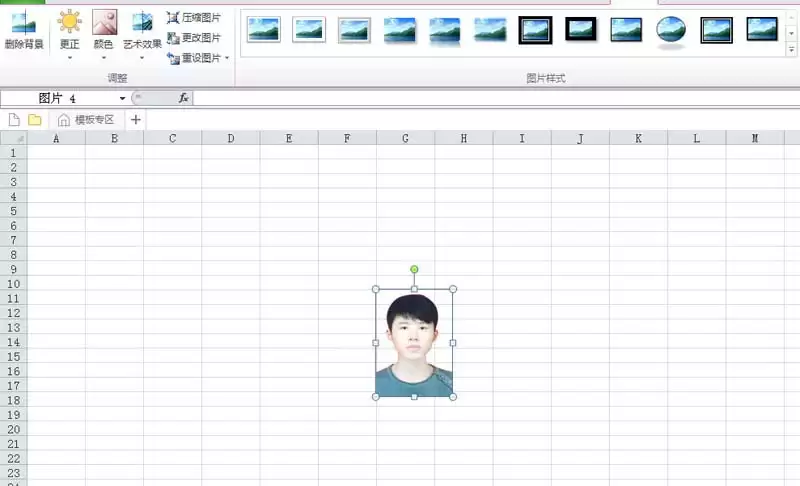
完成后,点击“保留更改”,背景就被成功删除了,照片会变成透明底。这时候,选中照片,回到“开始”选项卡,找到“填充颜色”命令——没错,就是那个油漆桶图标。
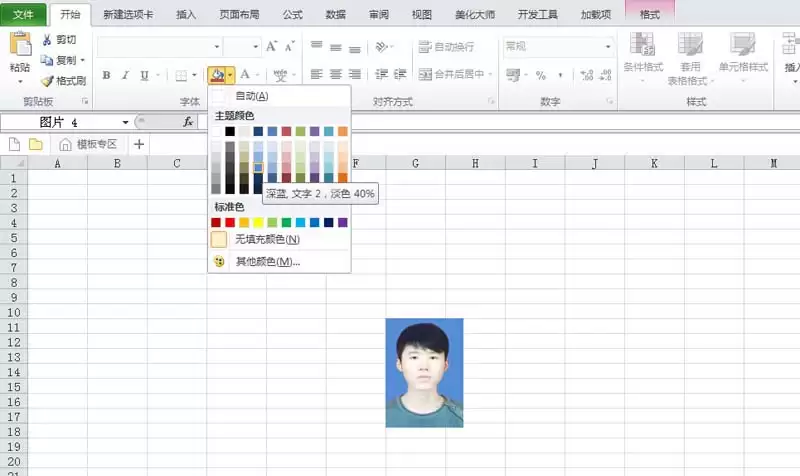
选择蓝色,白底秒变蓝底。当然,你也可以换成红色、绿色或其他任何喜欢的颜色,全看个人需求。
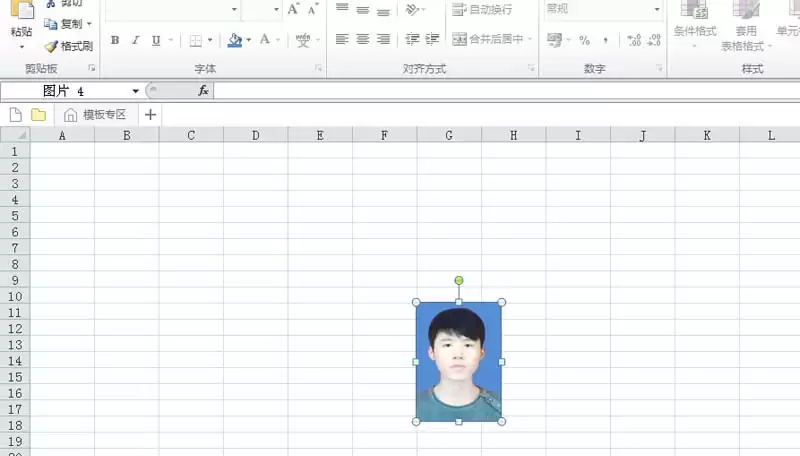
最后一步,选中已经换好底色的照片,右键单击,选择“复制”。然后打开PPT,新建一张空白幻灯片,粘贴进去,接着执行“另存为图片”命令,就能把这张成品保存为独立的图片文件了。

整个过程不需要安装任何第三方软件,Excel自带的功能就够用了。下次需要换底色时,不妨试试这个办法,省时又省力。
-

- 带来幸运的网名有哪些
- 角色扮演 | 1
- 网名