
excel图表怎么修改坐标轴的颜色
来源:互联网
时间:2026-08-10 09:46:19
Excel图表坐标轴颜色怎么改?几步搞定
做报表时,图表里的坐标轴默认是黑色字体,有时候想换个颜色突出一下,或者配合整体配色。其实操作非常简单,跟着走一遍就会了。
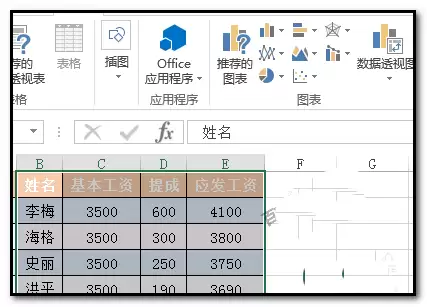
先准备一张数据报表,选中表格区域,插入一个柱形图。
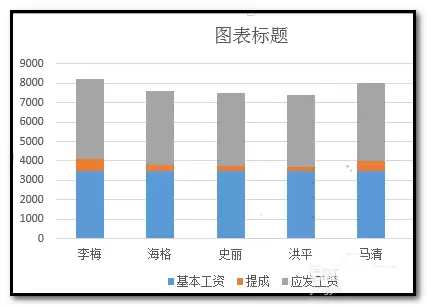
图表生成后,会看到两个坐标轴——主要横坐标轴和主要纵坐标轴。默认情况下,这两个轴上的文字都是黑色的。
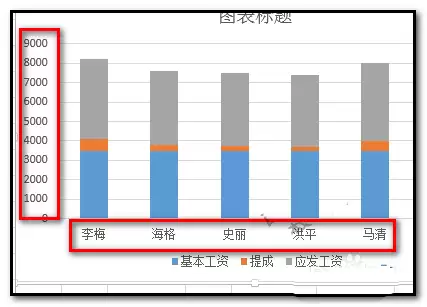
假设想把主要纵坐标轴改成红色,那就在图表上直接点击一下纵坐标轴上的数字或文字。注意,点一下之后,纵坐标轴会被选中,表现为周围出现一个方框或选中状态。
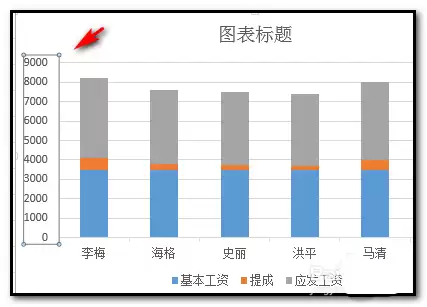
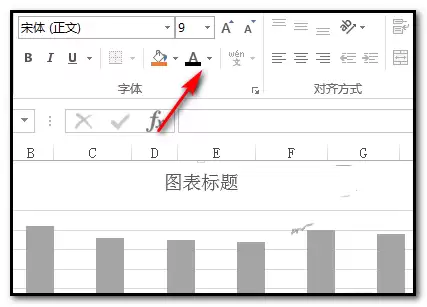
选中之后,切换到Excel顶部的“开始”选项卡,在“字体”区域找到“字体颜色”按钮(就是一个带颜色下划线的A),点击旁边的下拉箭头,在弹出面板里选择红色。瞬间,纵坐标轴上的所有文字就变成红色了。
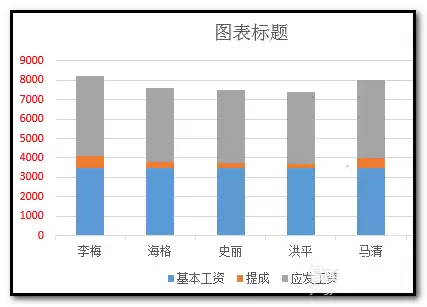
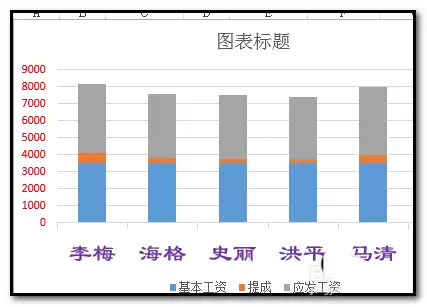
横坐标轴的操作完全一样。先选中横坐标轴上的文字,再通过“开始”选项卡里的字体颜色按钮,选择你想要的配色。比如,想改成紫色,那就选紫色。
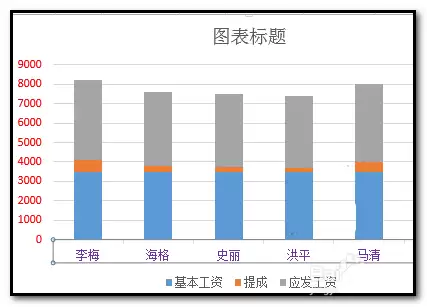
当然,颜色只是第一步,字体、字号这些也都可以自由调整。核心原则就是:先选中目标坐标轴,再去设置格式。记住这个流程,其他图表元素的样式修改也能触类旁通。
-

- 带来幸运的网名有哪些
- 角色扮演 | 1
- 网名