
高德地图怎么添加新的地点
来源:互联网
时间:2026-08-08 10:26:35
往高德地图里加新地点,其实就两步走:先确认地图上没重名的点位,再走「新增地点」流程补资料。要是这个地点已经存在,那就别重复提交新增了,走纠错或者修改通道更省事。这个逻辑一旦理清,后续操作基本不会跑偏。
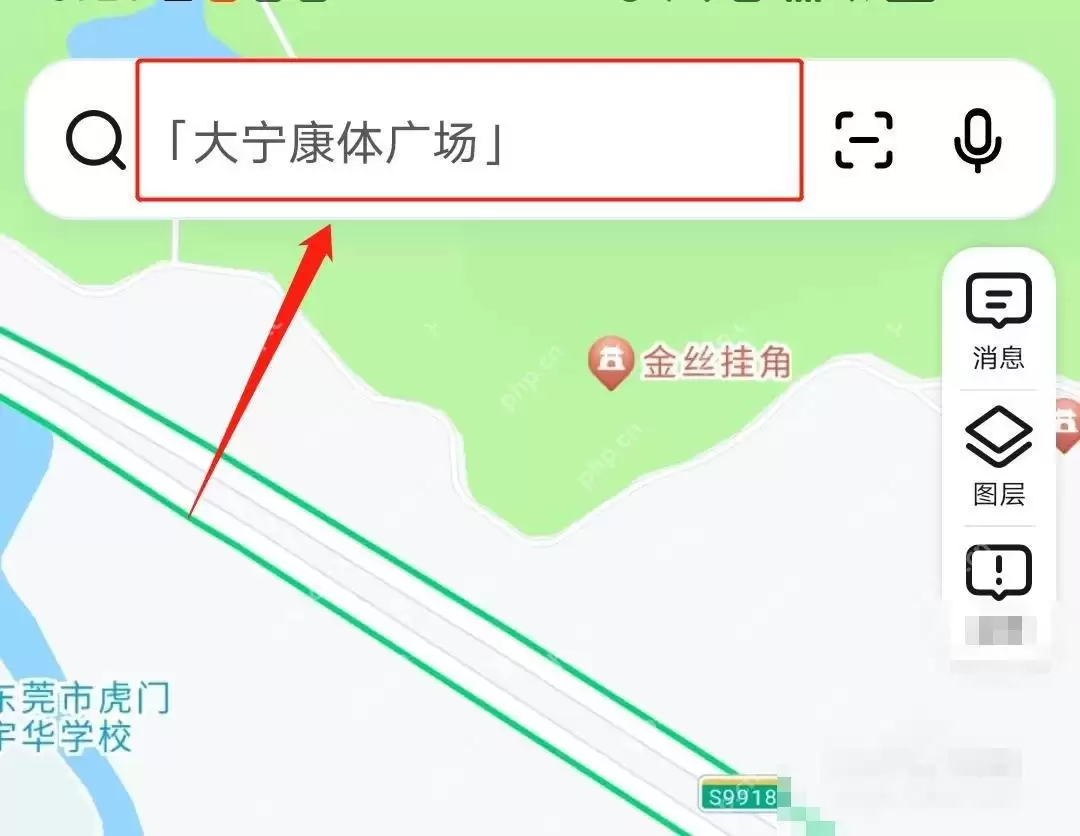
先搜一遍地点名称
打开高德地图,直接在首页搜索框输入你要加的地点名,先查查附近有没有已经上线的同名结果。搜不到、确认地图上确实缺这个点位,再往下走新增流程。这一步看似简单,但很多人跳过之后,提交了才发现重复,白白浪费时间。
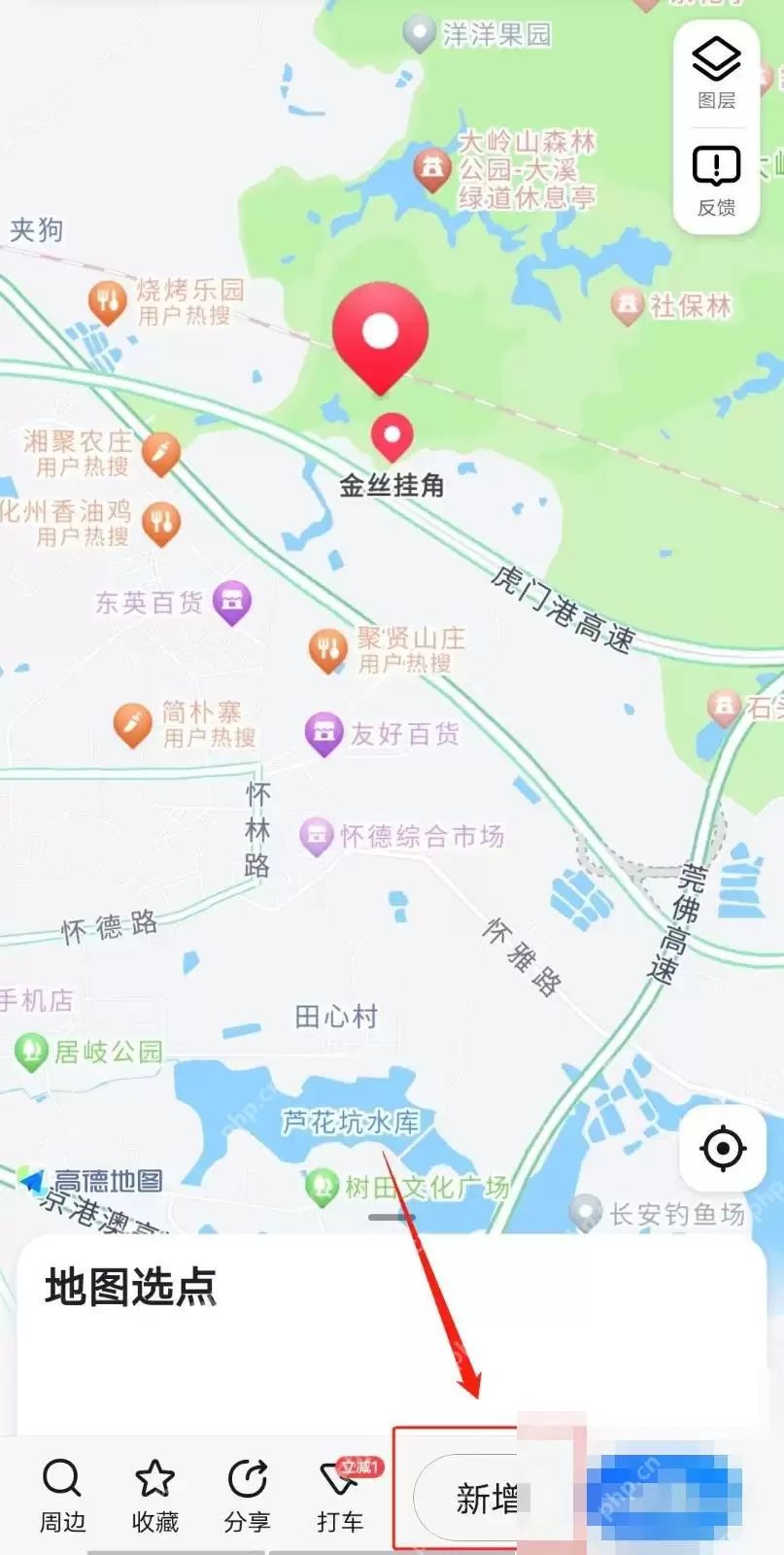
点底部的新增入口
定位到目标位置后,页面底部会弹出地点卡片和功能按钮,直接点「新增」。如果底部只显示「路线」或「导航」,说明你还没进到新增反馈的入口——得换个姿势,比如长按地图或者从更多菜单里找。这里有个小技巧:长按地图上任意位置,弹出的菜单里通常藏着「新增」选项。
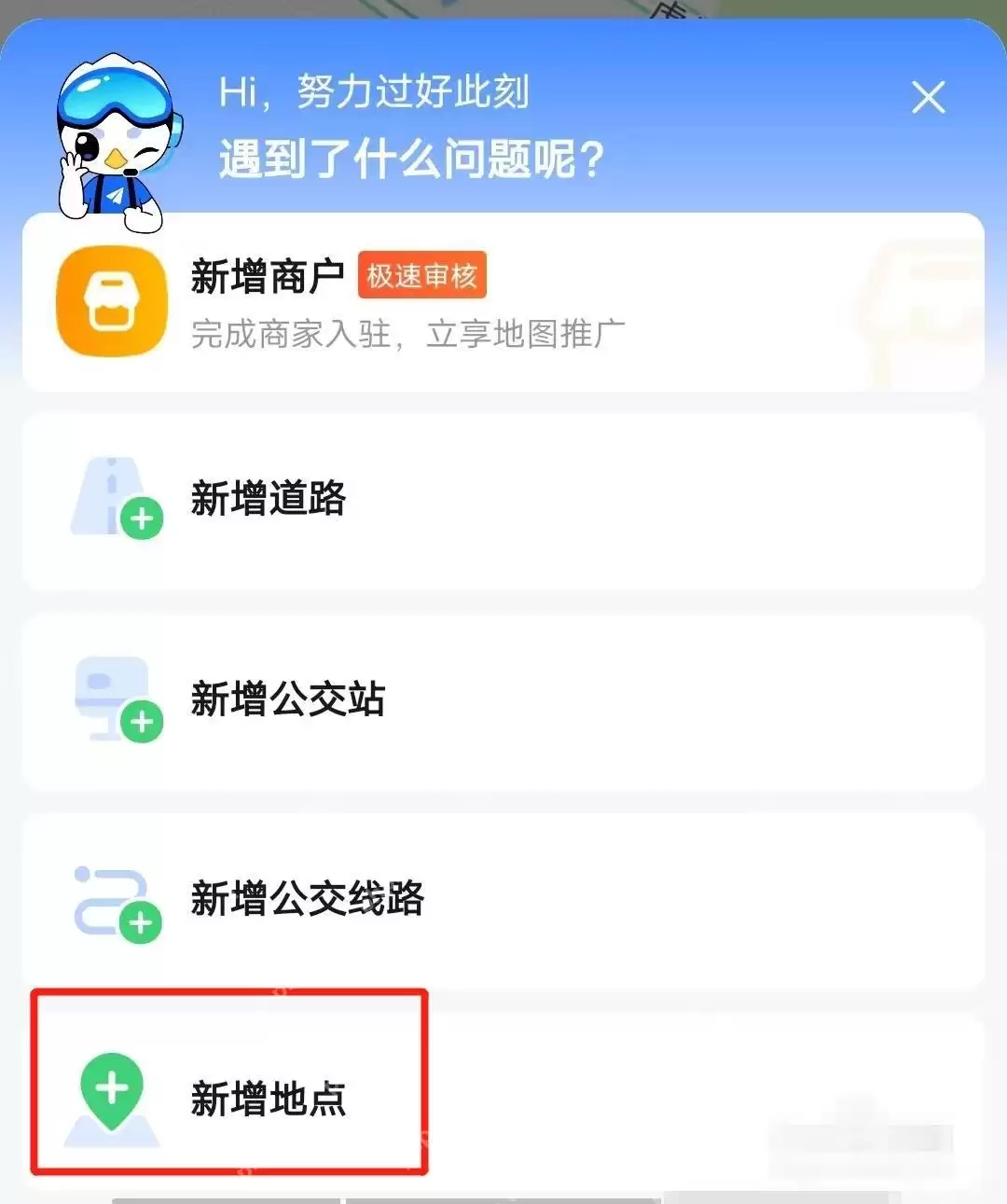
选择新增地点分类
在弹出的问题类型列表里点「新增地点」。这一步要看清分类,新增商户、道路、公交站需要的审核资料都不一样,普通地点别选错类型。选错了,审核人员可能会直接打回,或者让你重新走流程。所以,花几秒钟确认一下,值。
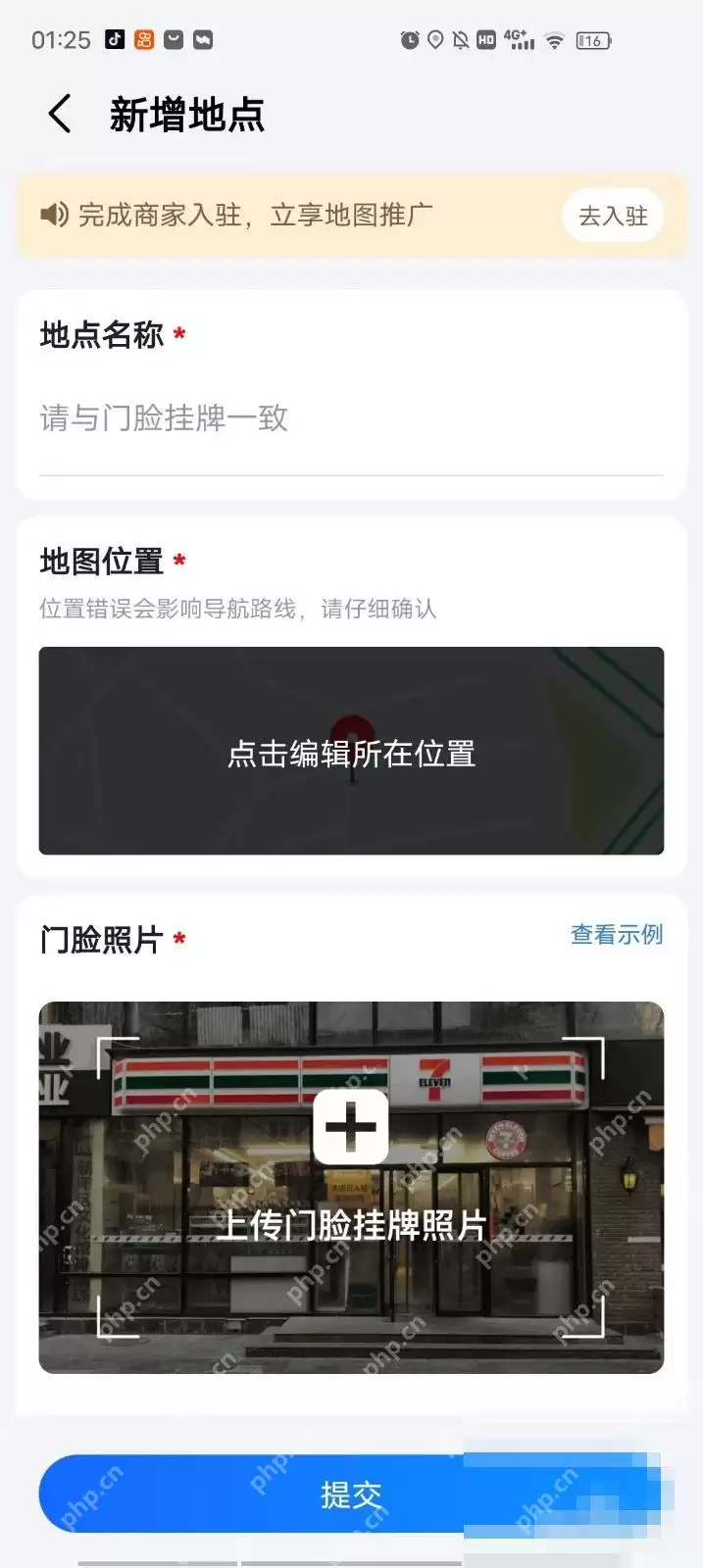
填完地点资料提交
把地点名称、所在位置、门脸照片、联系电话这些信息补全后提交就行。地图上的定位点尽量拖到门口或者实际入口附近,别随便放在整条路或者整个小区的中间——定位不准,审核通过后别人导航也找不到,最后还得你自己重新纠错,那才叫折腾。
提交之后要是地点一直没在地图上显示,别急着重新提交——先去「我的反馈」或者系统消息里查审核状态,看看是不是缺材料或者被驳回。之后再考虑补材料或者重新提交,这样效率更高。记住,审核周期通常需要几天,耐心等一等,别重复提交导致审核队列混乱。
