
Excel导入网页数据时提示表突出显示已禁用的解决方法
来源:互联网
时间:2026-08-08 10:15:08
Excel导入网页数据时提示表突出显示已禁用的解决方法
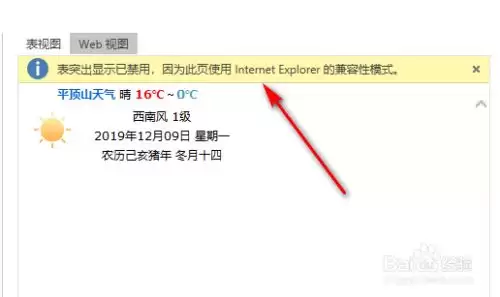
不少使用Excel 2019的朋友在导入网页数据时,可能都会撞上这么一个提示——“表突出显示已禁用,因此页使用Internet Explorer的兼容性模式”。紧接着,数据就死活导不进表格里了。这其实不是Excel出了什么大毛病,而是默认的导入模式在较新版本中做了调整,导致旧版兼容性设置被“屏蔽”了。别急,解决方案其实很简单,跟着下面几步走就行。
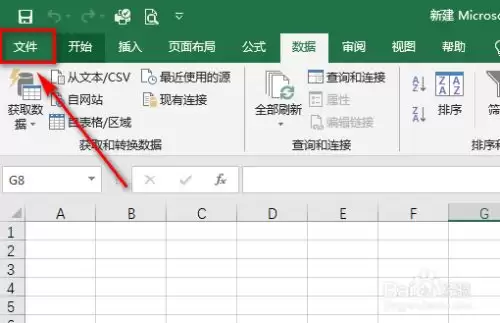
首先,打开Excel,单击左上角的“文件”菜单。
在打开的界面中,找到并单击“选项”。

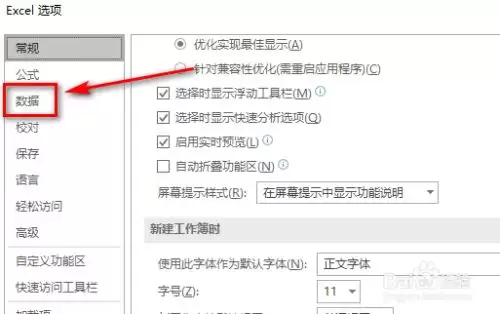
接着,在弹出窗口的左侧菜单里单击“数据”,进入数据设置界面。
关键一步来了:在“显示旧数据导入向导”区域,勾选“从Web(W)(旧版)”,然后点击“确定”。
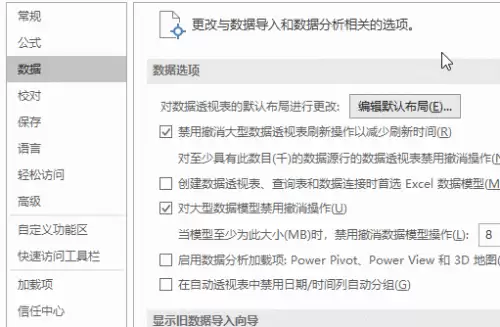
设置完成后,再次尝试导入数据时,路径需要换一下:点击“数据”选项卡,在“获取数据”下拉菜单中,选择“传统向导”,然后选择“从Web(W)(旧版)”。这样就能顺利导入网页数据了。
举个例子,这里导入天气数据,可以看到数据正常展示,不再出现那个烦人的提示。
-

- 带来幸运的网名有哪些
- 角色扮演 | 1
- 网名