
Excel怎么批量删除电子表格中不同的文字
来源:互联网
时间:2026-08-08 10:07:41
Excel怎么批量删除电子表格中不同的文字
处理Excel表格时,经常遇到一列数据里混着各种不规则文字,比如“姓名-编号”、“项目-备注”这种格式,想只保留后半部分或前半部分?别一个个手动删了,一个小技巧就能搞定。
第一步,打开表格,选中你要处理的列。这一步别漏了,只对选中区域生效。
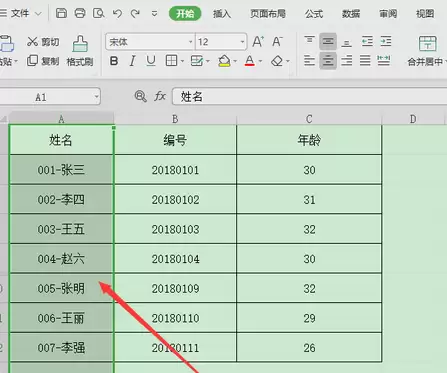
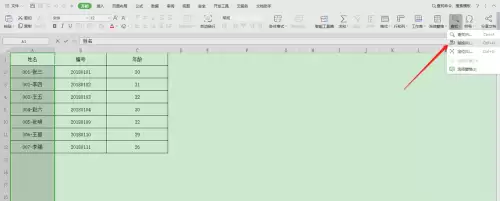
接着,点击页面上方的“开始”选项卡,在菜单栏里找到“查找”按钮,下拉菜单中选“替换”——当然,直接按快捷键
Ctrl+H
弹出替换窗口后,关键操作来了:在“查找内容”后面的输入框里填上
【*-】
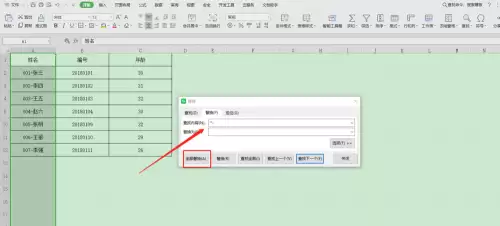
“替换为”后面的输入框保持空白,意思就是把匹配到的内容替换成空,也就是直接删除。填好后,点击右下角的“全部替换”。
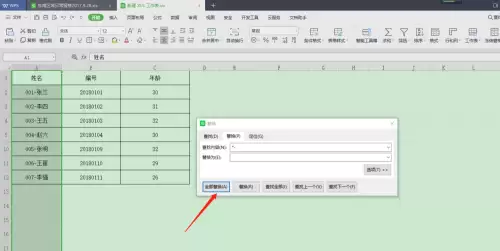
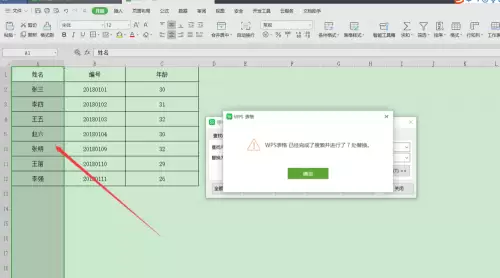
替换成功后,Excel会弹出一个提示窗口,告诉你一共替换了多少处。点击“确定”就完成了。看看你的表格,那些不规则文字是不是已经干干净净?
-

- 带来幸运的网名有哪些
- 角色扮演 | 1
- 网名