
Excel怎么巧用辅助列制作工资条
来源:互联网
时间:2026-08-08 10:07:15
Excel怎么巧用辅助列制作工资条
工资条制作,是不少HR和财务人员的日常痛点——手动复制粘贴,效率低还容易出错。其实,Excel里有个小技巧,靠一个“辅助列”加上排序功能,就能批量生成标准工资条,又快又整齐。下面一步步拆解,跟着操作就能搞定。
1、先给数据区域加个“辅助列”
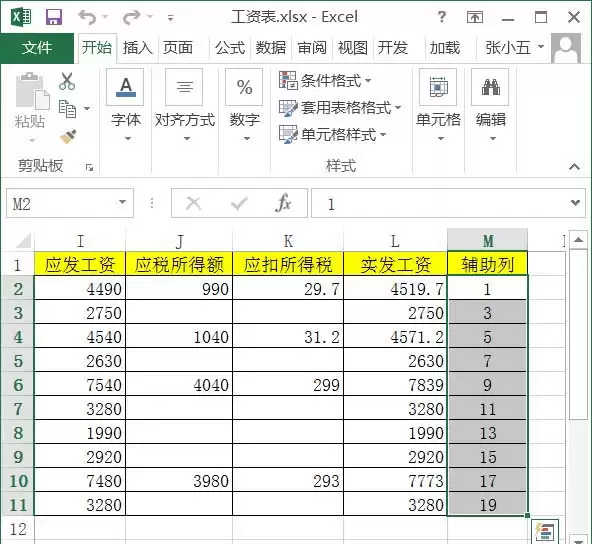
打开工资数据计算表,在M列(或者任意空白列)输入辅助列的连续奇数序号,从1到19。这里假设你的数据有19行(含标题),奇数序号用来标记原始数据行,方便后续排序时区分。
2、再补上偶数序号,为目标插入行预留位置
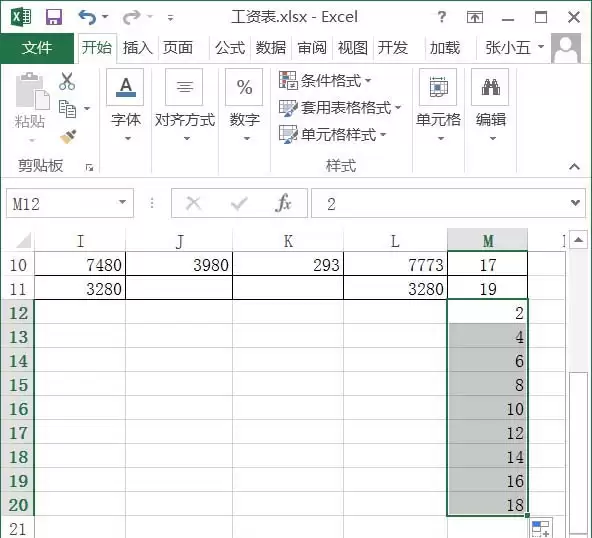
在单元格区域M12:M20中,填充2到18之间的连续偶数序列。偶数行对应的是即将插入的空白标题行——每个工资条之间需要空出一行,用来放标题。
3、复制标题行,粘贴到偶数行区域
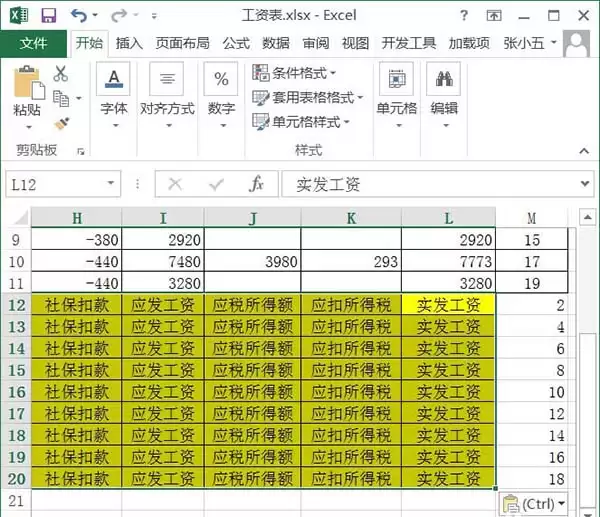
复制标题行(A1:L1),然后将其粘贴到刚才填充的偶数行中。这一步相当于在每个原始数据行之间,预先放好了一条标题信息,等排序后它们就会自动穿插到数据行之间。
4、按辅助列排序,让数据行和标题行“错位”归位
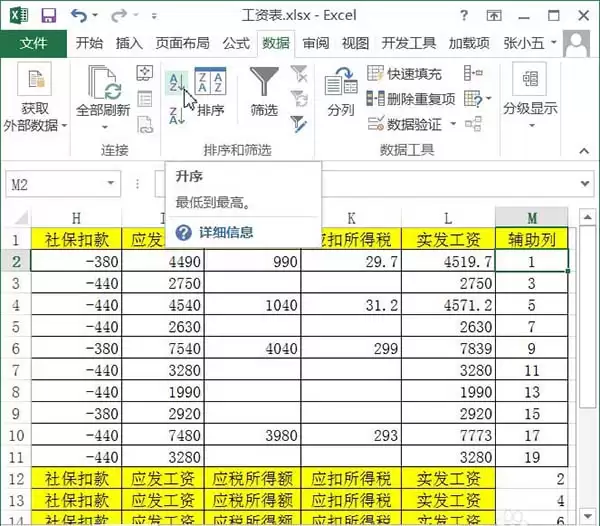
将鼠标定位在单元格L2中(或者任意数据单元格),单击“数据”选项卡,在“排序和筛选”组中单击“升序”按钮。排序依据就是辅助列M列,按数值升序排列。排序后,你会发现奇数行(原始数据)和偶数行(标题)交错排列,每个工资条上方都带上了标题行。
5、删除辅助列,收尾
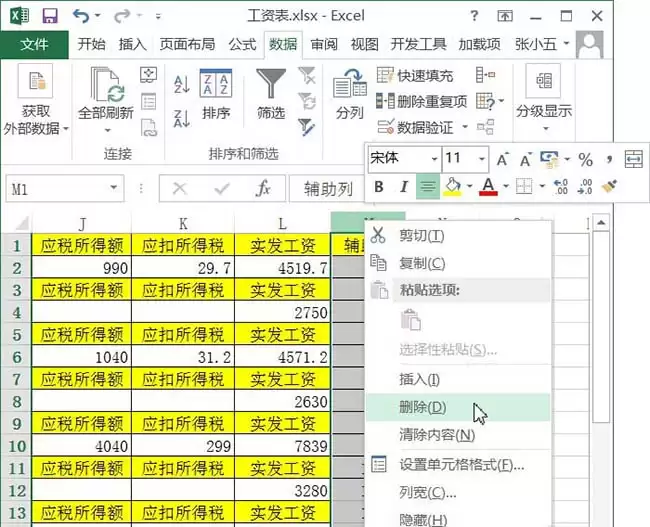
排序完成后,选中整个辅助列(M列),单击鼠标右键,在弹出的快捷菜单中选择“删除”命令。辅助列完成了它的使命,可以功成身退了。
6、工资条大功告成
制作完成后,工资条的效果如下图。每个员工的数据上方都带上了标题,打印出来直接裁剪,就是标准的工资条,比手动复制粘贴省事太多了。
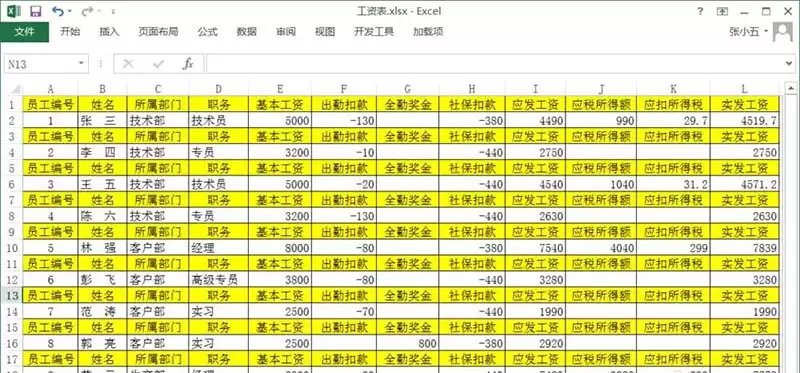
这个思路的核心在于——利用排序规则,让辅助列的奇偶序号把标题行和数据行“穿插”在一起。学会了这个技巧,以后遇到类似的分组穿插需求,都能举一反三。
-

- 带来幸运的网名有哪些
- 角色扮演 | 1
- 网名