
如何创建通行密钥?我的账户如何设置通行密钥?(OKX使用教学)
欧易OKX最近引入了一项非常实用的安全升级——支持FIDO(Fast Identity Online,快速身份验证)
通行密钥

通行密钥设置教程(APP端)
一、设置前的准备:你的设备达标了吗?
在动手之前,先确认一下手头的设备是否满足条件。目前支持通行密钥创建设备包括:
- 安装了 iOS 16.0.0 或安卓 7.0 及以上版本的手机或平板。
- 支持FIDO2协议的USB安全密钥(也就是我们常说的U2F硬件密钥,可以直接插在USB接口上使用,也能配合iOS和安卓手机一起用,相当于多了一层物理防护)。
二、具体设置步骤:如何在APP里绑定通行密钥?
第1步:完成身份认证
打开欧易APP,点击右下角的“全功能”图标,进入【个人资料和设置】。接着找到【安全设置】,点击【通行密钥】,再点【启用】。
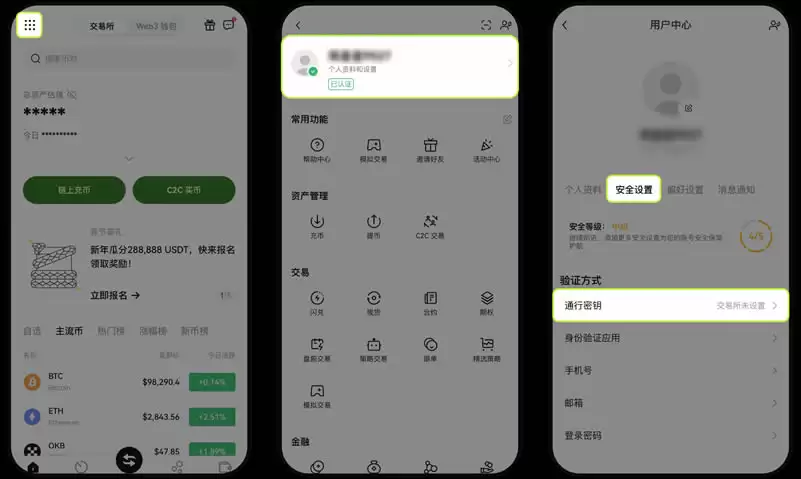
首次绑定需要先验证身份,系统会要求你依次完成身份验证码、邮箱验证码和手机验证码。验证通过后,再选择一种生物识别方式(人脸或指纹)完成最终的身份认证。
第2步:创建通行密钥(三种方式任你选)
身份认证搞定后,就可以选择以下三种方式之一来创建密钥:
方式一:直接把当前设备当作通行密钥
点击【继续】,然后在你的设备上完成生物识别验证或输入设备密码即可。
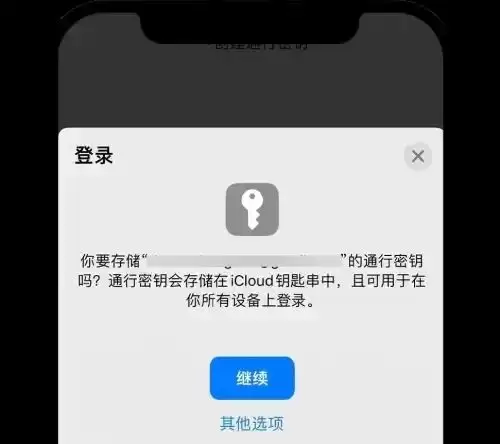
方式二:在其他移动设备或平板上创建
点击【其他选项】,选择【iPhone、iPad或Android设备】。然后用另一部设备扫描屏幕上弹出的二维码,在那一部设备上完成授权验证。
这里有两个需要注意的地方:
- iOS系统下,如果你用的是同一个 Apple ID,之前创建的通行密钥可以在不同设备间共享使用。
- 安卓系统下,通行密钥依赖于谷歌服务,所以需要确保你的设备能够正常访问谷歌服务才行。
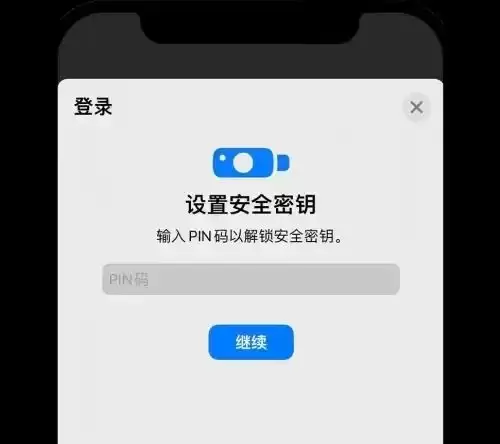
方式三:用实体USB安全密钥(仅限iOS)
同样点击【其他选项】,这次选择【安全密钥】。将USB安全密钥插入设备,然后按照屏幕上的提示完成操作。
第3步:查看详情并体验登录
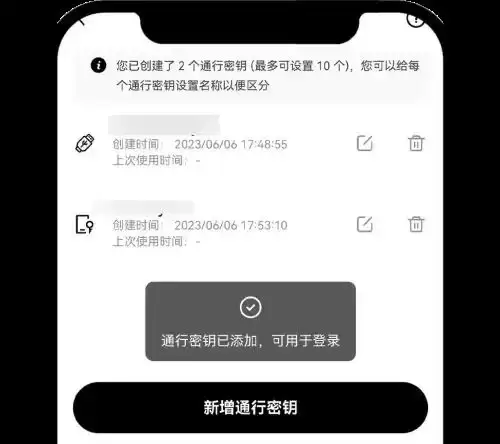
成功创建后,你可以在通行密钥页面看到相关的详细信息。下次登录时,直接选择使用通行密钥就能享受免密登录了。不仅是登录,在充提币、C2C交易等需要二次验证的场景下,也会自动调起通行密钥进行快捷验证。
三、如何使用通行密钥验证?
启用通行密钥后,在登录、C2C交易、充提币等流程中,验证方式会发生一些变化。具体来说有两种验证路径:
1. 使用当前设备验证
进入需要密钥验证的场景(比如登录页面),系统会主动提示你使用生物识别(比如在Mac上通过Touch ID)来确认身份。当然,如果你不想用这种方式,也可以关闭窗口,退回密码登录。
2. 使用其他设备验证
同样进入需要验证的场景,系统可能会提示你使用另一台已绑定的设备来登录。你可以选择用另一部手机或平板扫描屏幕上出现的二维码来完成验证。
需要提醒的是,不同浏览器在验证通行密钥时的体验可能略有差异,目前推荐使用Chrome或Safari浏览器,体验会更顺畅。
四、如何重命名密钥?
如果创建了多个通行密钥,为了方便管理,你可以给它们起个容易区分的名字。路径是:全功能图标 → 个人中心 → 安全设置 → 登录密码,找到对应的密钥进行重命名。需要注意的是,这个改名只影响欧易平台内的密钥管理页面,如果你想直接更改设备本身的名称,需要去设备的系统设置里操作(比如在Chrome浏览器的“管理设备”中编辑)。
五、如何删除密钥?
每个账号最多可以设置10个通行密钥。如果超过了这个限制,或者某台设备不再使用,你可以删除那些不再需要的密钥。不过要特别提醒一句:删除通行密钥会降低账户的安全水平,操作前请务必三思,确认相关风险后再执行。
最后,请务必妥善保管你的通行密钥。如果发现密钥丢失、被盗用,或者存在潜在风险,第一时间联系平台客服处理。千万不要将你的通行密钥或任何账户登录凭证授权给任何第三方或第三方平台使用,以免造成不必要的资产损失。
通行密钥设置教程(WEB端)
设置前的准备:
在电脑上设置通行密钥,同样需要确认设备和浏览器是否兼容:
- 电脑系统:Windows 10 或 macOS Ventura 及以上版本。
- 移动设备:iOS 16.0.0 或 Android 7.0 及以上版本。
- USB安全密钥:支持FIDO2协议的硬件密钥。
- 浏览器:Chrome 109及以上、Safari 16及以上、Edge 109及以上版本。
具体设置步骤:
第一步:完成身份认证
登录欧易官网,点击右上角个人资料图标,选择【安全中心】。在新页面中找到“通行密钥”选项,点击右侧的【设置】。
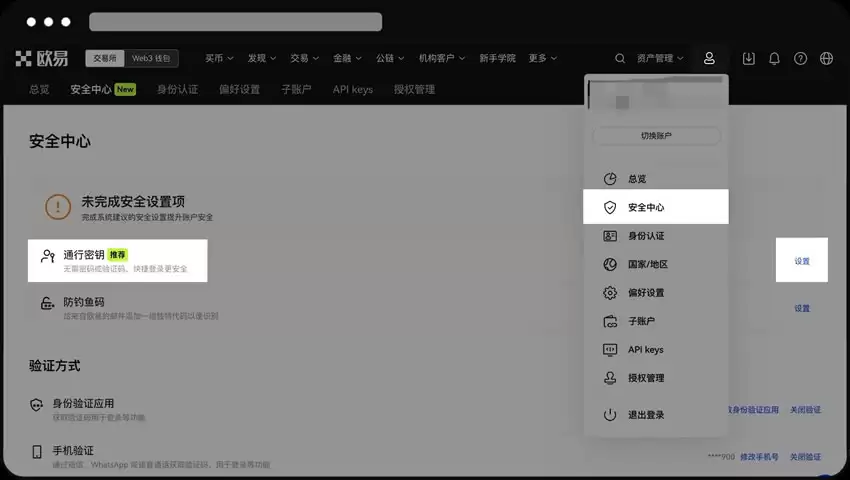
点击【新增通行密钥】,再点【启用】。系统会要求你先验证身份,选择一种安全验证方式(如信息/邮箱验证码)完成身份认证。
第二步:创建通行密钥
身份认证通过后,同样有三种创建方式:
方式一:在当前设备上创建
点击【继续】,在电脑上完成生物识别验证或输入电脑密码。
方式二:使用其他移动设备创建
注意:使用这种方式,需要确保你的手机或平板系统已更新至iOS 16.0.0或Android 7.0及以上版本。点击【手机或平板电脑】,用移动设备内置的二维码扫描器扫描电脑屏幕上弹出的二维码,然后在手机或平板上完成验证。
方式三:使用USB安全密钥
点击【USB安全密钥】,将硬件密钥插入电脑的USB接口,然后按照浏览器提示完成操作。
第三步:查看详情并使用登录
成功创建后,可以在通行密钥页面看到详细信息,还可以给每个密钥命名一个便于区分的名称。之后在需要验证的场景下,就可以直接使用通行密钥进行快捷验证了。
常见问题解答
1. 一个账号可以绑定几个通行密钥?
最多可以设置10个。每个设备只能绑定一次,建议给每个密钥设置一个名称,方便区分管理。
2. 绑定通行密钥时有哪些限制?
在平台审核过程中(比如修改安全设置时),你暂时无法进行通行密钥的创建、重置或删除操作,审核通常会在24小时内完成。另外,为了保障资产安全,在更改验证方式后的24小时内,将无法进行提币和C2C卖币操作。
3. 设置时提示“无法验证面部”怎么办?
首先检查周围环境的光线,不要太亮也不要太暗。如果人脸识别次数已经达到上限,系统将无法继续验证,这时需要联系客服协助处理。
4. 登录时提示“通过运行iOS 16或更高版本的设备扫描二维码登录”
这种情况通常发生在iOS设备上。如果你在苹果手机的“设置-密码”中删除了对应的通行密钥,登录时就会收到这个提示。建议先改用密码登录,然后在APP中删除原有的通行密钥,重新创建一次。
5. 使用iOS 18版本时无法创建通行密钥
iOS 18系统自带了通行密钥的App,如果找不到该应用,建议去App Store搜索下载,下载完成后即可正常创建。
6. 卖币时通行密钥无法使用
如果在卖币时点击验证没有反应,首先确认一下是否更换了Apple ID。如果换过,请切换回原来的Apple ID,通行密钥就能恢复正常使用了。
7. 页面提示英文报错,无法创建密钥怎么办?
这个英文报错通常是在通行密钥校验谷歌服务时出现的。建议关闭用于登录谷歌服务的网络袋里工具,再重新尝试创建。
-

- 欧币交易所app官方下载安装
- 热门软件 | 297.1M
- 理财