
18k star 的开源本地部署大模型利器-Jan,支持启动本地服务
之前分享过一篇如何用LM Studio本地部署Llama 3的文章,那款软件用起来确实顺手,不过毕竟是闭源的,未来会不会突然开始收费、或者推出一些商业限制,谁也说不准。所以,手边最好留一个随时能替补上场的工具——这就是今天要聊的Jan。
什么是 Jan?
Jan是一个开源的客户端产品,在GitHub上已经积累了不少关注。它可以看作是ChatGPT的桌面级替代方案,主要能力体现在以下几个方面:
- :直接在个人电脑上运行Llama、Mistral这类模型,数据完全留在本地,不需要网络连接。
部署本地大模型
- :如果本地配置不够,也可以连接OpenAI、Groq或Mistral的API,所有计算在云端完成。
调用远程API
- :没网络的时候照样用,一切数据只保存在自己的电脑上。
100%离线可用
- :覆盖了Apple Intel、Linux Debian、Windows x64以及Apple M系列芯片。
跨平台支持
- :这是高级玩法,可以根据自己的需求去定制Jan的功能。
支持扩展
安装和使用流程都相当简洁,即便是刚入门的新手,也能在大学之内跑起自己的本地大模型。
安装步骤
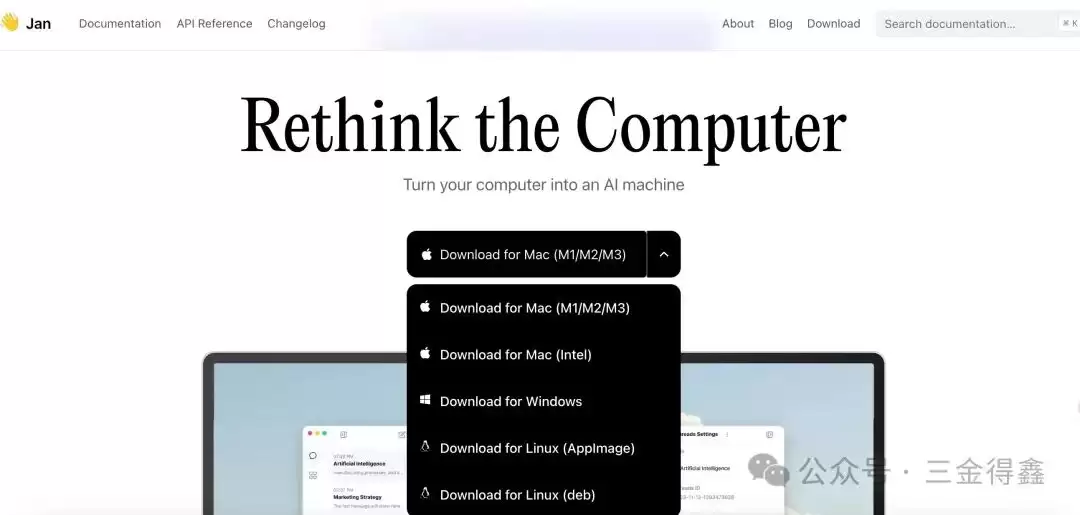
先去官网选择对应自己系统的安装包下载。以三金的Mac M系列为例,下载对应的安装包,一路下一步即可完成安装。
打开后能直观感受到,Jan的界面比LM Studio更清爽一些,但对话窗口的布局大差不差。
部署本地模型或调用远端模型
刚装上的时候,本地还没有可用的模型,需要通过Hub菜单下载大模型,或者选择OpenAI GPT、Groq这样的远程模型(需要先设置API Key)。
试着下载一个「Mistral Instruct 7B Q4」模型,不出意外的话,直接下载大概率会失败——因为默认下载地址是Hugging Face。
修改模型的下载地址
不用慌。点击左下角的设置,进入「Advanced Settings」高级配置,打开「Jan Data Folder」的目录。在这个目录下,能看到一个models文件夹,这就是Jan存放本地模型的地方。每个模型下都有一个model.json文件,里面包含了模型的描述、配置和下载路径。
把红框中选中的URL替换为hf-mirror.com,然后重启Jan再试试,下载就能正常进行了。
以「Mistral Instruct 7B Q4」为例,修改URL之后重新点击Download,进度条就能顺利跑起来了。
三金之前已经下载了「Qwen Chat 7B Q4」模型,下载完毕后,右侧的Download按钮会变成Use,点击Use开始对话。
写代码时也能正常响应。
调用 OpenAI 的 ChatGPT
除了本地模型,Jan也支持连接OpenAI的API,以GPT 3.5为例。因为之前已经部署了FreeGPT35,所以不需要额外准备API Key。在「EXTENSIONS-OpenAI Inference Engine」中修改「Chat Completions Endpoint」,把地址替换成自己的服务地址即可。
注意红框后面那半截路径不能丢,否则无法成功调用。
设置好之后回到对话界面,在右侧的模型中选择「Remote-Open AI GPT 3.5 Turbo」,就能开始对话了。顺利调通。
启动本地服务
点击左下角的「Local API Server」,可以启动一个本地服务,这样其他客户端也能通过API访问到本地模型。
需要注意的是:一旦启动服务器,Jan本身的聊天功能就会暂停,只能通过API来调用。
服务启动后,点击「Stop Server」按钮下方的API Reference,可以查看所有可用的API接口。左侧的assistant菜单也会被禁用(这就是对话菜单)。
用/chat/completion接口举例,调用起来非常流畅。如果再配合内网穿透,就能实现外网访问本地模型。
有一点小遗憾:Phi-3模型在三金下载到本地并导入到Jan之后,始终无法运行起来。GitHub的issue区也有人遇到了同样的问题,希望能尽快支持吧。
GitHub 地址:https://github.com/janhq/jan
-

- 关于宇宙的好的网名有哪些
- 角色扮演 | 1
- 网名