autoCAD2010怎么绘制环形阵列
来源:互联网
时间:2026-05-11 18:35:34
第一步
打开计算机,启动 AutoCAD2010 软件,等待软件完全加载,进入熟悉的绘图操作界面,为后续的环形阵列操作做好准备。

第二步
在开始操作前,明确具体的阵列要求。例如,要将位于大圆最上端的一个小圆,均匀地布置在大圆的圆周上,且布置的小圆数量为 10 个,以此需求作为后续操作的指引。

第三步
在 AutoCAD2010 界面下方的命令行中,准确输入环形阵列的快捷键“ar”,输入完成后,按下回车键(或空格键),激活阵列命令,为设置阵列参数做准备。
第四步
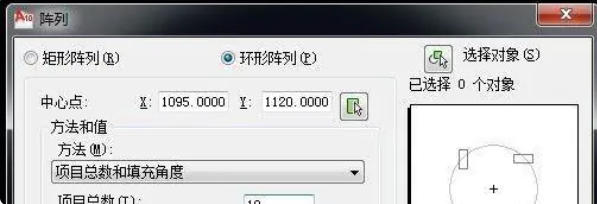
按下空格键后,屏幕上会弹出“阵列”对话框。在对话框中,选择“环形阵列”选项,确保阵列方式正确。接着,在“项目总数”输入框中填写“10”,表示要阵列出 10 个对象;在“填充角度”输入框中填写“360”,意味着这些对象将均匀分布在一个完整的圆周上。

第五步
点击“阵列”对话框中的“中心点”按钮,此时绘图区中的鼠标指针会发生变化,提示进入中心点选择状态。将鼠标移动到大圆上,准确选择大圆的圆心作为环形阵列的中心点,这是决定阵列对象分布位置的关键步骤。

第六步
点击“阵列”对话框中的“选择对象”按钮,然后在绘图区中,用鼠标框选需要阵列的小圆。选中小圆后,再次点击鼠标右键确认选择。最后,点击“阵列”对话框中的“确定”按钮,AutoCAD2010 会立即按照设定的参数和选择的对象,完成环形阵列操作,在绘图区呈现出均匀分布在大圆一周的 10 个小圆。